Diferencia entre entradas y páginas en WordPress: guía completa y casos reales
Si acabas de montar tu web y te preguntas cuál es la diferencia entre entradas y páginas en WordPress, aquí tienes la explicación corta: las entradas son contenido dinámico (artículos, guías, recetas) que usan categorías y etiquetas; las páginas son estáticas, forman jerarquías (padre→hija) y estructuran el sitio (Inicio, Acerca de, Contacto, Servicios…). En esta guía comparo ambos tipos, te enseño a configurar la página del blog y la home estática, comparto buenas prácticas de SEO/UX y cierro con un caso real aplicable.
Qué es una entrada en WordPress (estructura, URL y taxonomías)
Las entradas (posts/publicaciones) se ordenan por fecha, pueden mostrar autor y comentarios, y siempre deberían usar taxonomías:
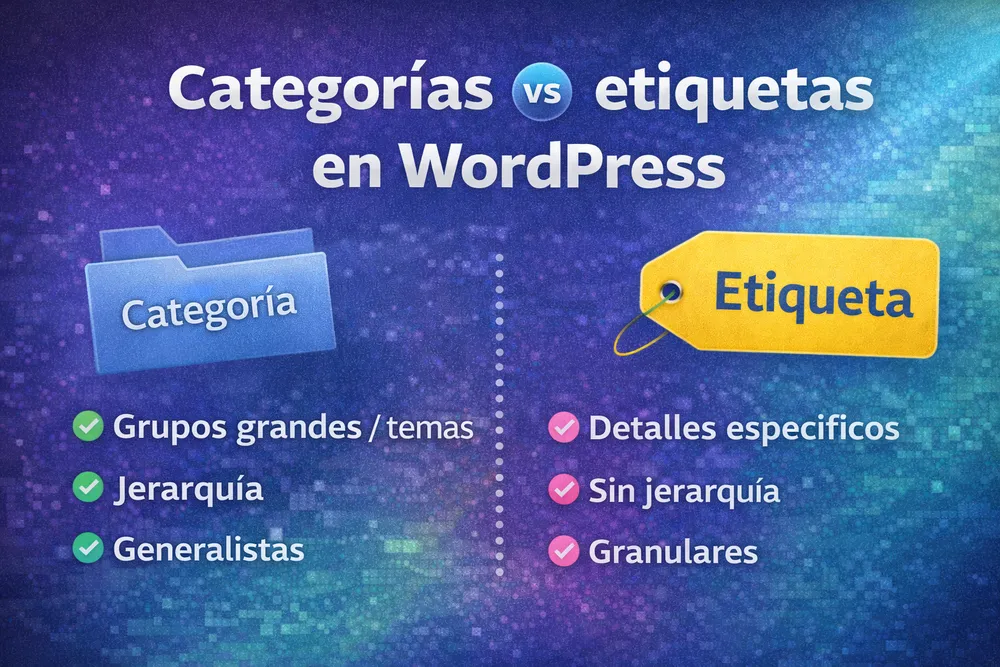
- Categorías = macrotemas (pocas, bien definidas).
- Etiquetas = micro-atributos (sin duplicar categorías).
En mi día a día, si es un artículo o guía, lo creo como entrada y lo categorizo + etiqueto: así activo enlazado interno y saco “relacionadas” útiles.
Guía completa de entradas (taxonomías, relacionadas, archivos)
Qué es una página en WordPress (jerarquía padre-hija y usos estáticos)
Las páginas organizan el esqueleto del sitio: Inicio, Acerca de, Contacto, Servicios, páginas legales y landings perennes.
Claves:
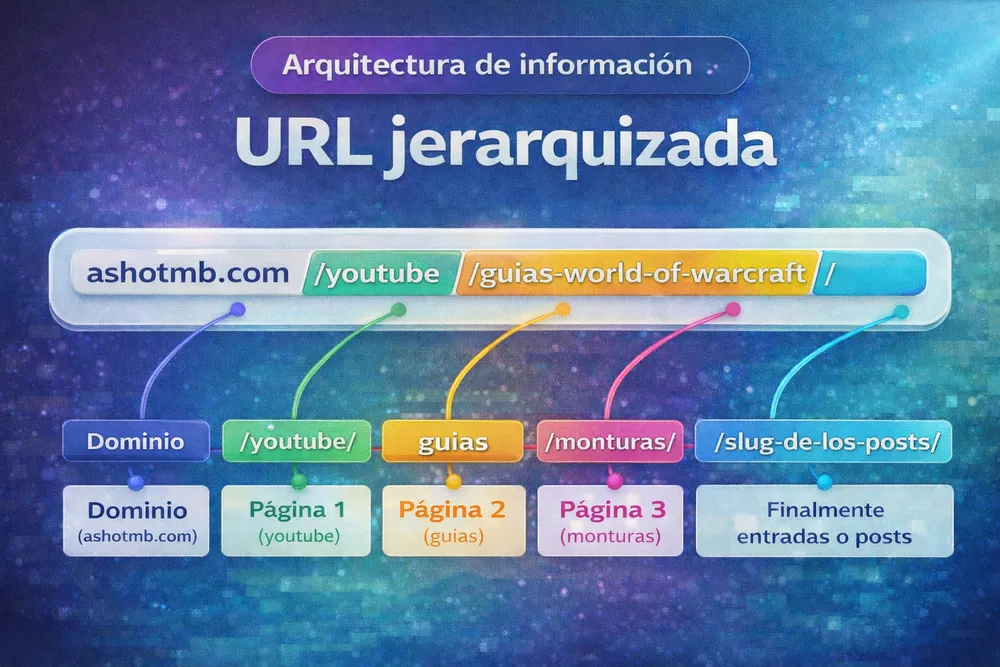
- Jerarquía: página padre y páginas hija.
- Sin taxonomías por defecto (no categorías/etiquetas).
- No salen en feeds ni archivos cronológicos.
En mi caso, las secciones que no cambian (Inicio, “página de blog”, legales…) viven como páginas y uso padre→hija para secciones complejas.
Guía completa de páginas (jerarquía, legales, menús)
Entradas vs páginas: diferencias clave (fecha, categorías/etiquetas, comentarios)
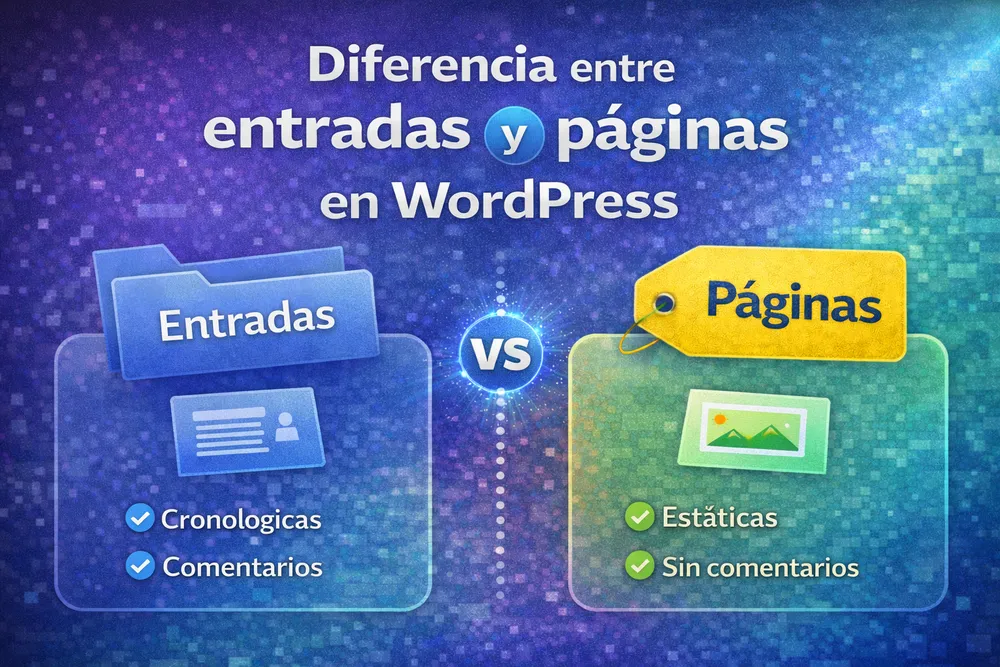
| Aspecto | Entradas | Páginas |
|---|---|---|
| Naturaleza | Dinámica (contenido periódico) | Estática (pilares del sitio) |
| Jerarquía | No tienen hijas | Padre→hija |
| Taxonomías | Sí (categorías y etiquetas) | No por defecto |
| URL/fecha | Puede incluir fecha | Slug del título |
| Comentarios | Suele permitir | Suele no |
| Feeds/archivos | Sí | No |
Mantra práctico: las entradas son terminales (no cuelga nada de una entrada). Si algo necesita hijas, es página.
Cuándo usar cada una (decisión rápida)
- Blog/medio: artículos, novedades, tutoriales → entradas.
- Web corporativa/nicho: Inicio, Servicios, Contacto, páginas de campaña → páginas.
- Legales (Términos, Privacidad, Cookies, Aviso legal): páginas.
Truco editorial: yo dejo las legales en noindex, follow y siempre en el footer: cumplen sin competir por rankings y mantienen el rastreo.
Cómo crear la página de entradas y fijar la home estática (paso a paso)
- Crea dos páginas en blanco: por ejemplo, “Inicio” y “Blog”.
- Ve a Ajustes → Lectura.
- En “Tu página de inicio muestra”, elige Una página estática.
- Asigna Página de inicio = “Inicio” y Página de entradas = “Blog”.
- Guardar.
- Edita “Inicio” con el editor para diseñar tu home a medida.
- “Blog” listará automáticamente las entradas (según tu tema/plantilla).
Yo suelo separar home estática y página de entradas: me da control total del diseño de portada sin perder el listado del blog.
Caso real: página madre que lista posts categorizados
En mi proyecto “Free Presentation templates” uso una página que actúa como madre/listadora. Debajo, todas las plantillas son entradas con categorías y etiquetas bien trabajadas.
Beneficios:
- La página capta la intención de listado/navegación.
- Las entradas atacan long-tails (tipos/estilos de plantillas).
- El enlazado entre listadora ↔ posts reparte autoridad y mejora UX.
Convertir una entrada en página (y viceversa) sin perder nada
Método rápido sin plugins (editor de bloques):
- Abre la entrada (o página) origen.
- Clic en ⋯ (arriba derecha) → Copiar todos los bloques.
- Crea el nuevo contenido del tipo deseado (Página o Entrada).
- Pega los bloques.
- Revisa slug, título, meta y, en entradas, categorías/etiquetas.
- Publica y redirige si cambió la URL.
Pro tip: si moviste un contenido muy posicionado, valora una 301 hacia el nuevo slug para conservar señales.
Conclusión
La diferencia no va solo de “estático vs dinámico”, sino de arquitectura y estrategia: páginas para pilares y jerarquías, entradas para contenido vivo con taxonomías y enlazado interno. Yo trabajo así: home estática, página de entradas separada, legales noindex, follow en footer, y un clúster de entradas bien categorizadas/etiquetadas. Resultado: estructura clara, mejor UX y señales SEO coherentes.