Cómo crear las URL padre-hija paso a paso con ejemplos reales
Objetivo: que las entradas hereden rutas claras (p. ej.,
/youtube/guias-world-of-warcraft/monturas/mi-entrada/) sin competir con los hubs de páginas.
Paso 1 — Diseña la estructura con páginas
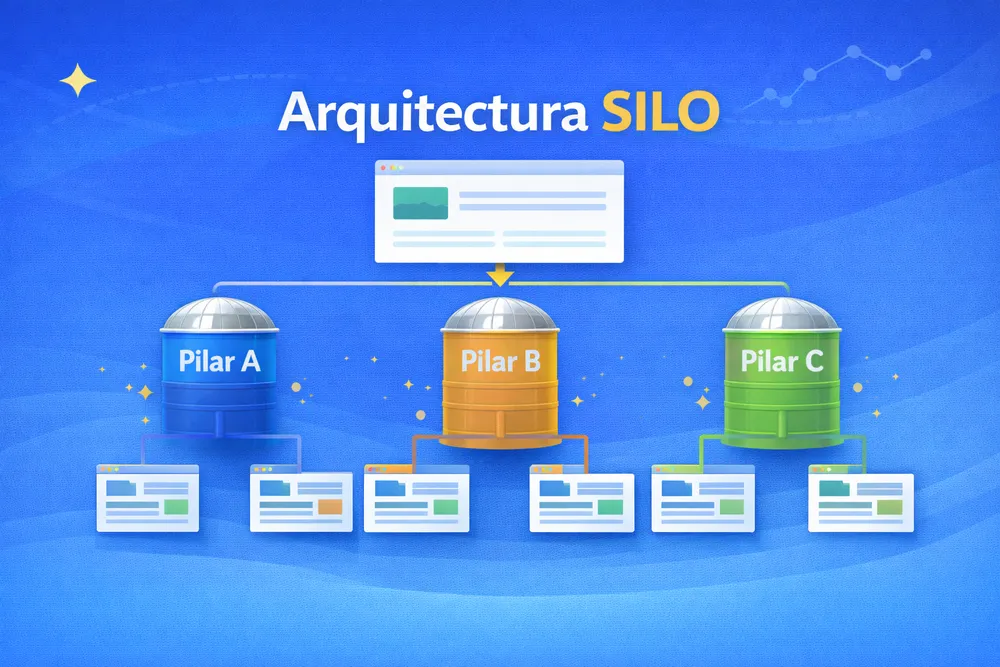
Crea tus hubs como páginas en cascada, los niveles que sean necesarios para la jerarquía de tu contenido:
- Nivel 1 (hub):
/youtube/ - Nivel 2 (subhub):
/guias-world-of-warcraft/ - Nivel 3 (listadora):
/monturas/
Antes de crear esta estructura, es importante entender qué es una página en WordPress y cómo funciona su jerarquía. Las páginas permiten organizar contenidos mediante relaciones de página padre e hija, algo fundamental cuando queremos construir URLs con varios niveles. Qué es una página en WordPress
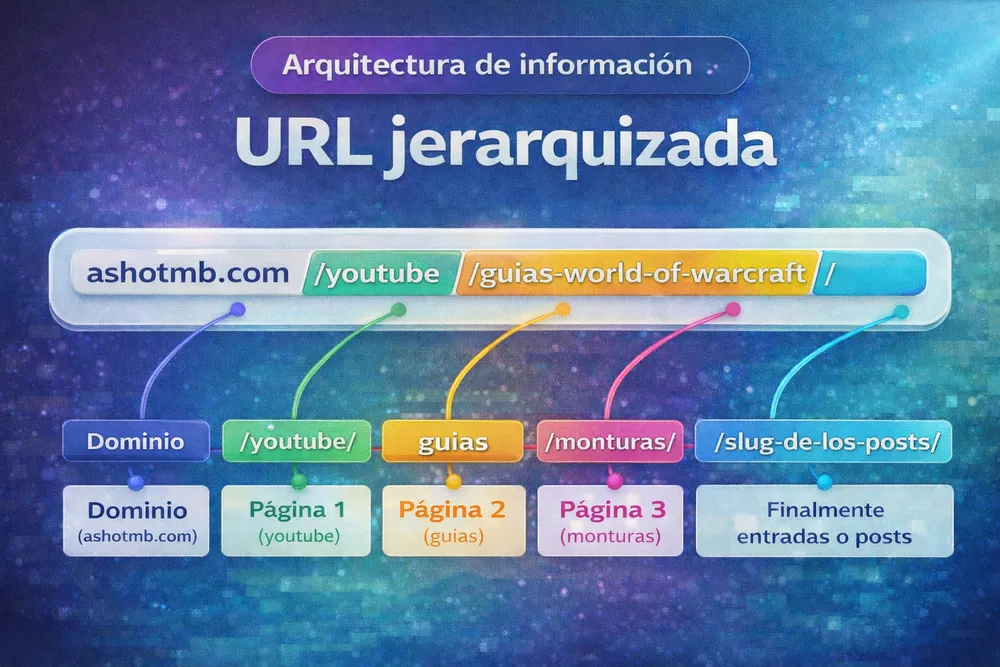
Ejemplo (resultado):/youtube/ → /youtube/guias-world-of-warcraft/ → /youtube/guias-world-of-warcraft/monturas/
Buenas prácticas de slugs: cortos y semánticos (diseno-web, monturas, politica-de-privacidad), sin tildes ni stopwords. Si cambias un slug, 301 inmediata.
Paso 2 – Cómo asignar una página padre (ejemplo real)
- Edita la página que quieres convertir en hija.
- Ve a Páginas → elige la página a editar o crea una nueva página.
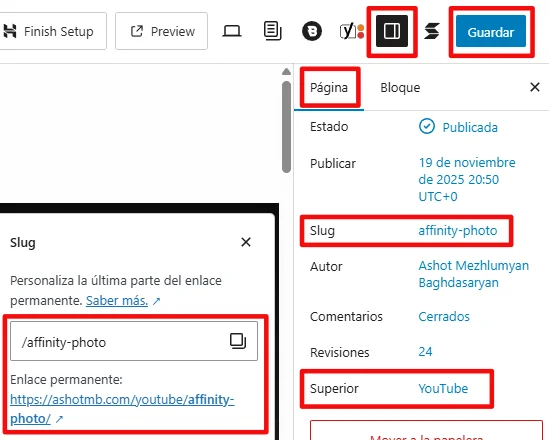
- En la página haz clic en un espacio en blanco y abre ajustes o Ctrl + Shift + ,
- Dentro de los Ajustes, clic en la pestaña Página → Superior → aquí seleccionas la Página Padre que has creado anteriormente.
- Guardas como borrador y actualizas la página.
- Haces clic en el slug que se ha creado y debería salir lo siguiente https://ashotmb.com/youtube/affinity-photo/, teniendo en cuenta que estamos editando la página hija /affinity-photo/ y anteriormente hemos creado y publicado la página padre /youtube/.
- Cuando hayas terminado de editar, Publicas la página.
Paso 3 — Configura Enlaces permanentes Crea el “espejo página–categoría” sin duplicar contenido
- En Ajustes → Enlaces permanentes de WordPress elige Estructura personalizada y escribe lo siguiente: /%category%/%postname%/
Esto permite que la categoría tenga en su URL el slug /category/ . - Crea categorías con el mismo slug que tus páginas (replicando la jerarquía):
- Como tenemos el la primera página padre /youtube/, creamos una categoría con slug /youtube/, pero esto no genera conflicto con la página, ya que gracias al paso anterior configurando los enlaces permanentes, la categoría tendria una url así https://ashotmb.com/category/youtube/
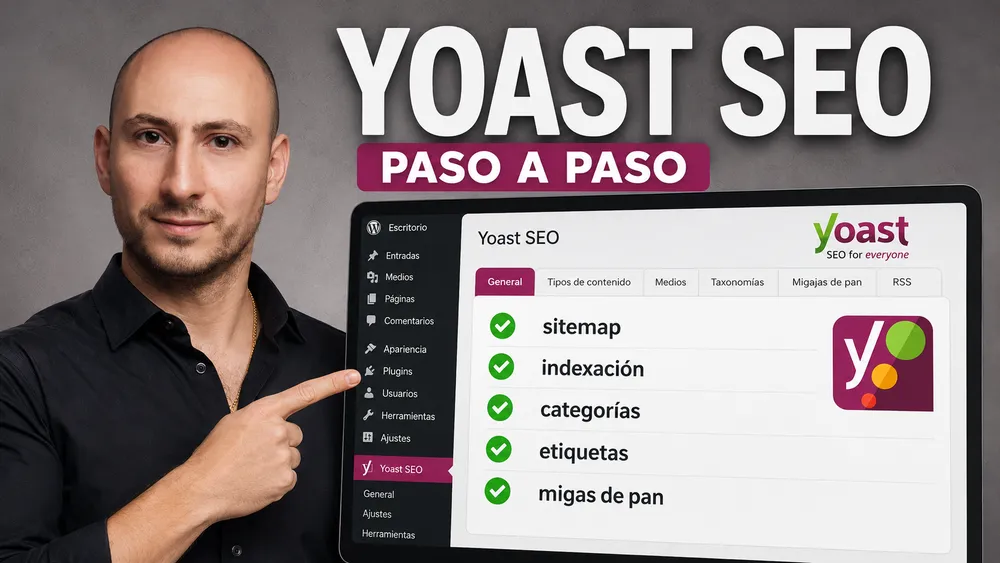
- Marca las categorías como noindex, follow (desde Yoast SEO o Rank Math), de modo que no importa que tenga en su URL /category/ porque está NOINDEX y solo nos interesa crear la estructura y la página creada.
- Siguiendo nuestro ejemplo, como tenemos la página hija /guias-world-of-warcraft/, creamos la Categoría con slug /guias-world-of-warcraft/, pero antes de publicar, en el apartado “Superior” seleccionamos /youtube/, es decir, replicamos lo que hicimos con las páginas.
- Una vez que creamos la última página en esta jerarquía, que en este caso sería /monturas/, ya habríamos terminado de crear la estructura.
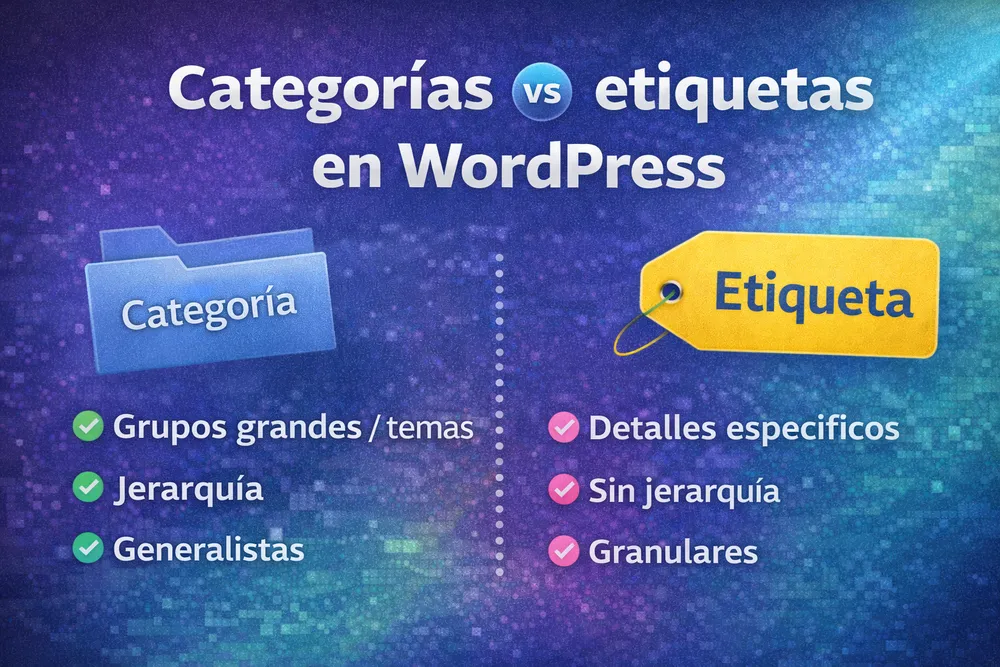
En este proceso, las categorías son las que permiten organizar las entradas y reflejar su jerarquía en la URL cuando utilizamos la estructura de enlaces permanentes adecuada. Por eso, antes de continuar, conviene entender qué son y cómo funcionan las categorías en WordPress, cómo crear subcategorías y qué diferencias existen entre las páginas y los archivos de categorías.
Cómo funcionan las categorías en WordPress
Paso 4 — Publica entradas colgando del último nivel (solo una categoría final)
Al crear una entrada, simplemente elegimos como categoría la última categoría que hemos creado en la jerarquía, /monturas/:
- Asigna solo la categoría final /
monturas/. - Guarda y actualiza, luego haz clic en el slug para verificar que en la URL, antes del slug de la entrada, aparece nuestra jerarquía bien creada, que en el caso de nuestro ejemplo sería: /youtube/guias-world-of-warcraft/monturas/
- Si es correcta, publica.
Ejemplo (completo):
ashotmb.com/youtube/guias-world-of-warcraft/monturas/logro-objetos-desfasados-montura-lomopizarra-perdido-en-fase/
A diferencia de las páginas, las entradas se utilizan para publicar artículos, tutoriales y otros contenidos que podemos organizar mediante categorías y etiquetas. Si todavía no tienes claras estas diferencias, te recomiendo aprender qué es una entrada en WordPress y cómo se relaciona con las categorías y la arquitectura web. Qué es una entrada en WordPress
Paso 5 — Enlazado interno y breadcrumbs (asegura coherencia)
- Desde la página hub (la página padre) enlaza a la nueva entrada (listado/manual).
- Desde la entrada enlaza de vuelta al hub (mejora descubrimiento y semántica).
- Revisa breadcrumbs (migas de pan): deben seguir
Inicio › YouTube › World of Warcraft › Monturas › el título de la entrada(que ha de tener una extensión corta-media)
Paso 6 — Mantenimiento: cambios de slug, 301 y canónicas
Si cambias un slug en alguna URL:
- Crea una redirección 301 permanente, ya que ha cambiado la URL y ésta ya no existe.
- Actualiza enlaces internos (menú, breadcrumbs, hubs, “relacionados”).
- Revalida sitemap y monitoriza 404 durante 48–72 h.
- Canónica: por defecto, a sí misma; útil si hay variantes.
❔ Preguntas frecuentes
Sí, si tu jerarquía está pensada. Con / %category% / %postname% / las rutas reflejan contexto. Evita duplicados con el patrón página index / categoría noindex.
Página = index (hub); categoría = noindex, follow. Mantén enlaces entre ambas para reforzar la arquitectura.
Cuando diseñes secciones y hubs. Las categorías son para relación editorial transversal; las páginas, para estructura.
Sí, si la jerarquía es coherente, los slugs son claros y hay enlaces internos. En mi experiencia, los niveles ayudan al contexto (y a los breadcrumbs).
Crea 301 inmediata, corrige enlaces internos y monitoriza 404. No encadenes redirecciones.