Mejor hosting para WordPress: cómo contratar y configurar Hostinger paso a paso
Para crear una página web con WordPress necesitamos dos elementos básicos: un dominio, que será la dirección de nuestra web, y un hosting, que es el espacio donde se guardarán WordPress, las imágenes, los textos y el resto de los archivos.
En esta clase veremos cómo contratar Hostinger, elegir un plan, registrar un dominio e instalar WordPress paso a paso. Los precios, promociones y códigos de descuento pueden cambiar, por lo que conviene revisar siempre las condiciones antes de pagar.
Qué es un hosting y por qué lo necesitas para WordPress
Un hosting es el espacio donde se almacenan todos los archivos de una página web para que pueda estar disponible en Internet.
Podemos entenderlo de forma sencilla: el dominio es la dirección de la casa, el hosting es la casa y WordPress es la herramienta que utilizamos para construirla y organizar su contenido.
La calidad del hosting influye en la velocidad, la estabilidad y el funcionamiento de la web. No hará que posicionemos automáticamente en Google, pero sí nos dará una buena base para trabajar el SEO.
¿Por qué elegir Hostinger para crear nuestra web?
Vamos a utilizar Hostinger porque ofrece una buena combinación de precio, facilidad de uso, velocidad, seguridad y atención al cliente. Para una primera web con WordPress, es una opción sencilla y bastante completa.
Relación calidad-precio
Hostinger suele ofrecer descuentos importantes al contratar varios meses o años por adelantado.
Antes de pagar, comprueba siempre:
- El importe total.
- La duración contratada.
- El precio de renovación.
- Los impuestos y servicios adicionales.
El precio que aparece destacado suele ser el coste mensual equivalente, pero normalmente el periodo completo se paga por adelantado.
Es fácil de utilizar
Hostinger utiliza un panel de control llamado hPanel, desde el que podemos gestionar las webs, los dominios, los archivos, las bases de datos, las copias de seguridad y la facturación.
Una de las cosas que más valoro es su sencillez. Incluso si estás empezando, resulta fácil localizar las funciones principales sin tener conocimientos técnicos avanzados.
Buen rendimiento para WordPress
En la comparativa de Romuald Fons, Hostinger obtuvo buenos resultados en pruebas de velocidad, procesamiento, base de datos y estabilidad.
Esto no significa que todas las webs vayan a cargar igual. La velocidad también dependerá del tema, los plugins, las imágenes y la configuración de WordPress.
Certificado SSL gratuito
Hostinger incluye certificado SSL en sus planes, lo que permite que la web funcione mediante HTTPS.
Esto ayuda a proteger la información que se transmite entre el usuario y la página y evita que el navegador muestre avisos de seguridad.
Atención al cliente las 24 horas
Hostinger ofrece soporte mediante chat durante las 24 horas.
En mi experiencia, cuando he tenido algún problema, me han acompañado hasta encontrar una solución. Incluso me ayudaron durante la migración de una web cuando todavía no sabía cómo realizar el proceso.
Cómo contratar y pagar Hostinger paso a paso
Vamos a ver ahora el proceso de contratación. La interfaz puede cambiar con el tiempo, pero las decisiones que debemos tomar suelen ser las mismas.
Paso 1: crear una cuenta
Lo primero que necesitamos es una cuenta de Hostinger. Podemos registrarnos utilizando una dirección de correo electrónico o alguno de los sistemas de acceso que aparezcan disponibles, como Google.
Paso 2: acceder a una oferta especial y comparar los planes
Nosotros todavía no tenemos un código de descuento propio para el curso, pero podemos consultar las promociones de otros creadores.
Por ejemplo, podemos acceder al enlace promocional de Romuald Fons:
https://www.hostinger.com/romu
La página que se abra puede cambiar según el país desde el que accedamos y la promoción que esté activa en ese momento.
En la comparativa publicada por Romuald aparece actualmente el código ROMUALDFONS y otras veces ROMU. Los nombres de los cupones y sus condiciones pueden cambiar, así que debemos comprobar siempre qué descuento se aplica realmente en el carrito.
Este enlace pertenece a otro creador y puede ser un enlace promocional o de afiliación. Lo utilizamos como ejemplo porque puede ofrecer condiciones diferentes a las de la página general de Hostinger.
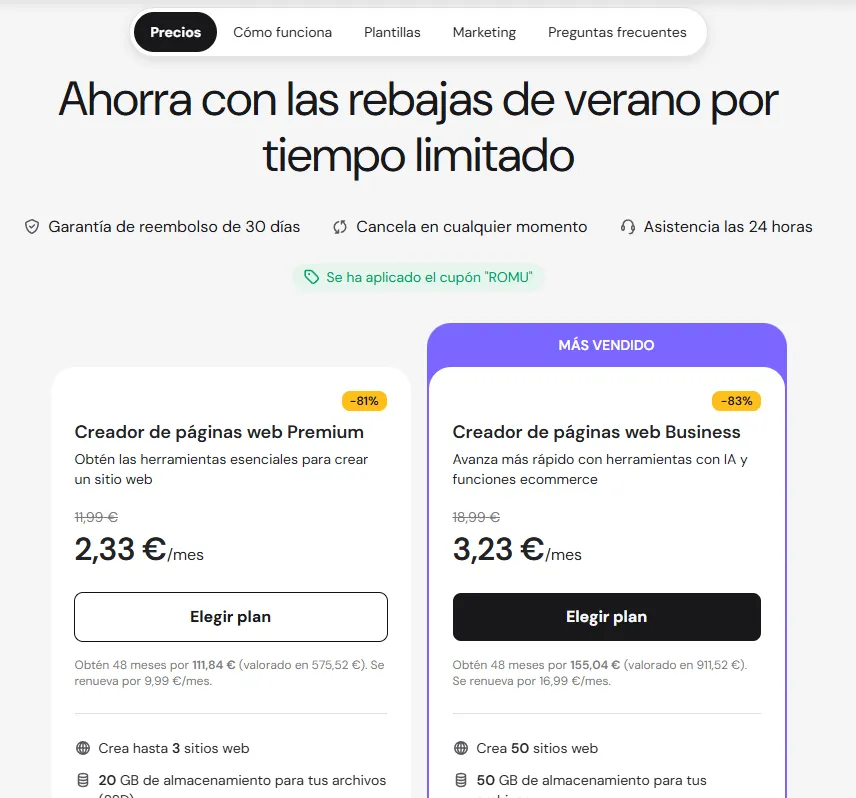
Una vez dentro, debemos comparar los planes disponibles. No debemos elegir automáticamente el más barato ni el más caro. Primero necesitamos responder a estas preguntas:
- ¿Cuántas páginas web vamos a crear?
- ¿Cuánto almacenamiento necesitamos?
- ¿Incluye un dominio?
- ¿Incluye correo electrónico?
- ¿Con qué frecuencia se realizan las copias de seguridad?
- ¿Incluye CDN?
- ¿Qué recursos de CPU y memoria ofrece?
- ¿Cuál será el precio de renovación?
- ¿Podremos cambiar de plan posteriormente?
Para una primera página WordPress, normalmente no necesitamos el plan más avanzado. Sin embargo, tampoco tiene sentido ahorrar una cantidad mínima si el plan elegido no incluye una función que necesitaremos.
Paso 3: elegir la duración
Dependiendo de la promoción, Hostinger puede permitirnos seleccionar distintas duraciones.
Podemos encontrar, por ejemplo:
- 12 meses.
- 24 meses.
- 48 meses.
La disponibilidad exacta puede variar.
Normalmente, cuanto más largo sea el periodo contratado, menor será el precio mensual equivalente. Sin embargo, también será mayor el pago inicial.
Una persona puede ver un precio mensual muy atractivo y pensar que solo pagará esa cantidad. Sin embargo, si selecciona 48 meses, el carrito puede cobrar de una vez los cuatro años completos.
Por eso debemos detenernos antes de pagar y enseñar claramente la diferencia entre:
- Precio mensual equivalente: una forma de mostrar cuánto cuesta de media cada mes.
- Importe total: lo que realmente se cobrará durante la compra.
- Precio de renovación: lo que costará continuar cuando termine el periodo inicial.
Actualmente, la página de Hostinger muestra por separado el importe total del periodo y el precio mensual de renovación de cada plan.
Paso 4: Revisar el carrito y realizar el pago
Antes de pagar, comprueba que el plan, la duración, el descuento, los impuestos, los extras y el precio de renovación sean correctos.
Después, elige el método de pago disponible en tu país y confirma el importe final. Evita mostrar datos personales o bancarios durante la grabación.
Tras completar la compra, guarda la factura, el correo de confirmación, los datos de acceso y la fecha de renovación.
¿Qué hago si ya tengo Hostinger y quiero renovar?
Si ya tenemos un plan activo, podemos revisar su renovación desde hPanel.
La ruta indicada por Hostinger es:
Facturación → Servicios → Renovar ahora
Desde esa misma zona podemos consultar el precio de renovación de los servicios contratados, activar la renovación automática y, en determinados casos, cambiar el ciclo de facturación.
Antes de renovar, podemos probar si existe algún cupón válido. Sin embargo, no debemos dar por hecho que un código pensado para una primera contratación también funcionará durante una renovación.
Los códigos como ROMU o ROMUALDFONS pueden cambiar, dejar de funcionar o estar limitados a determinados productos y usuarios. La única forma de confirmarlo es introducirlos en el carrito y comprobar si el precio se modifica antes de pagar.
Otra posibilidad es mejorar el plan actual si necesitamos más recursos.
También podríamos contratar otro plan y mover las páginas de uno a otro, pero esta opción es más avanzada. Hostinger dispone actualmente de procesos para migraciones internas y también de instrucciones para hacerlo manualmente. Las migraciones pueden incluir archivos y bases de datos, pero el correo y los DNS pueden requerir acciones adicionales.
Cómo elegir y comprar el dominio
Algunos planes de Hostinger incluyen un dominio gratis durante el primer año. Para reclamarlo, entra en el panel, busca la opción correspondiente y comprueba siempre cuánto costará renovarlo.
Elige un dominio corto, fácil de recordar y relacionado con tu marca. Si tu proyecto se dirige únicamente a España, puedes utilizar un .es; si quieres llegar a varios países, normalmente será más recomendable un .com.
| Tipo de proyecto | Extensión más lógica |
|---|---|
| Negocio que trabaja únicamente en España | .es |
| Proyecto para varios países | .com |
| Marca que podría internacionalizarse | .com |
| Empresa española con ambas extensiones libres | Registrar ambas y utilizar una como principal |
| Proyecto de pruebas | La opción más económica y adecuada |
Si todavía no tienes claro qué dominio comprar, Hostinger permite utilizar un dominio temporal. Así podrás instalar WordPress, hacer pruebas y conectar el dominio definitivo más adelante.
Cómo crear una web con WordPress en Hostinger
Después de contratar el hosting y elegir el dominio, llega el momento de crear la web.
Hostinger ofrece varias opciones. Podemos utilizar su creador de páginas, algunas herramientas con inteligencia artificial o instalar WordPress. En este curso vamos a elegir WordPress.
¿Por qué elegimos WordPress y no el creador con IA?
Las herramientas con inteligencia artificial pueden ser útiles para crear rápidamente una primera versión de una página.
Sin embargo, el objetivo de este curso es aprender a desarrollar y posicionar proyectos que podamos ampliar, personalizar y administrar con mayor libertad. No significa que WordPress sea siempre mejor que un creador con IA. Cada herramienta responde a una necesidad diferente.
Paso 1: acceder al apartado Sitios web
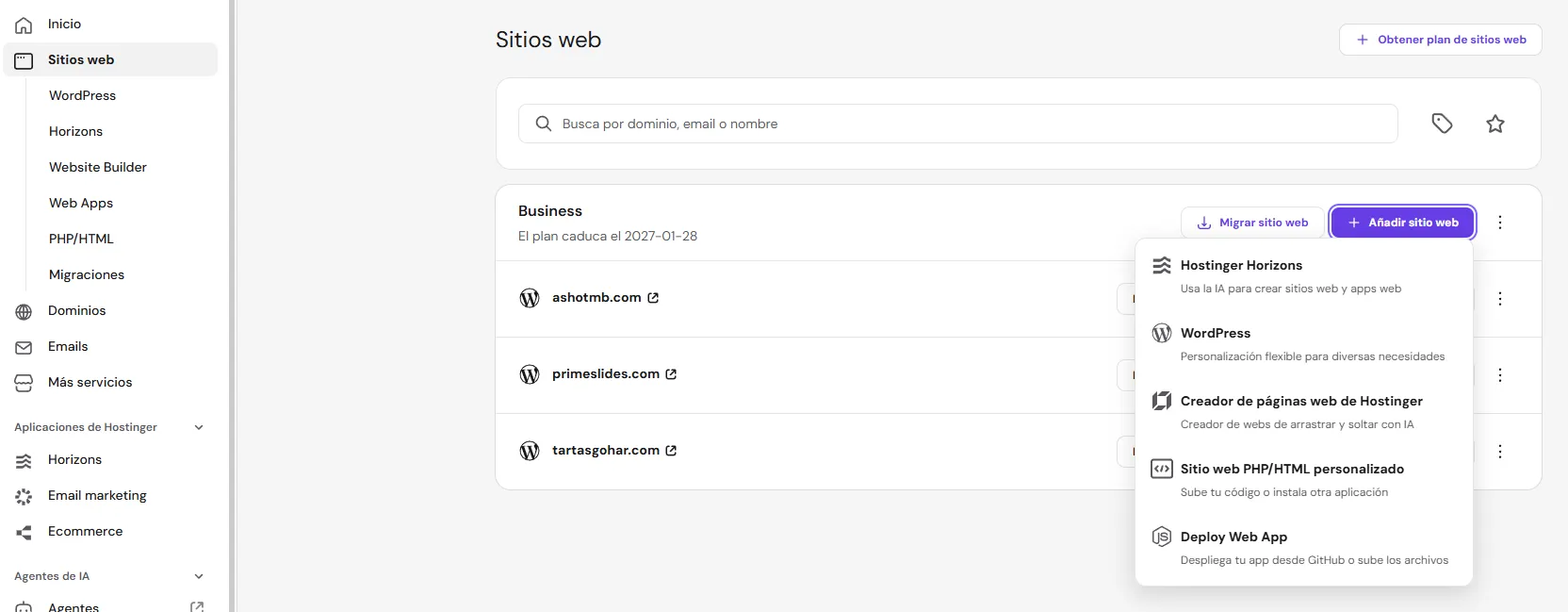
Una vez dentro de nuestra cuenta, iremos al menú principal y seleccionaremos:
Sitios web – Añadir Sitio web – WordPress
Paso 2: elegir el dominio
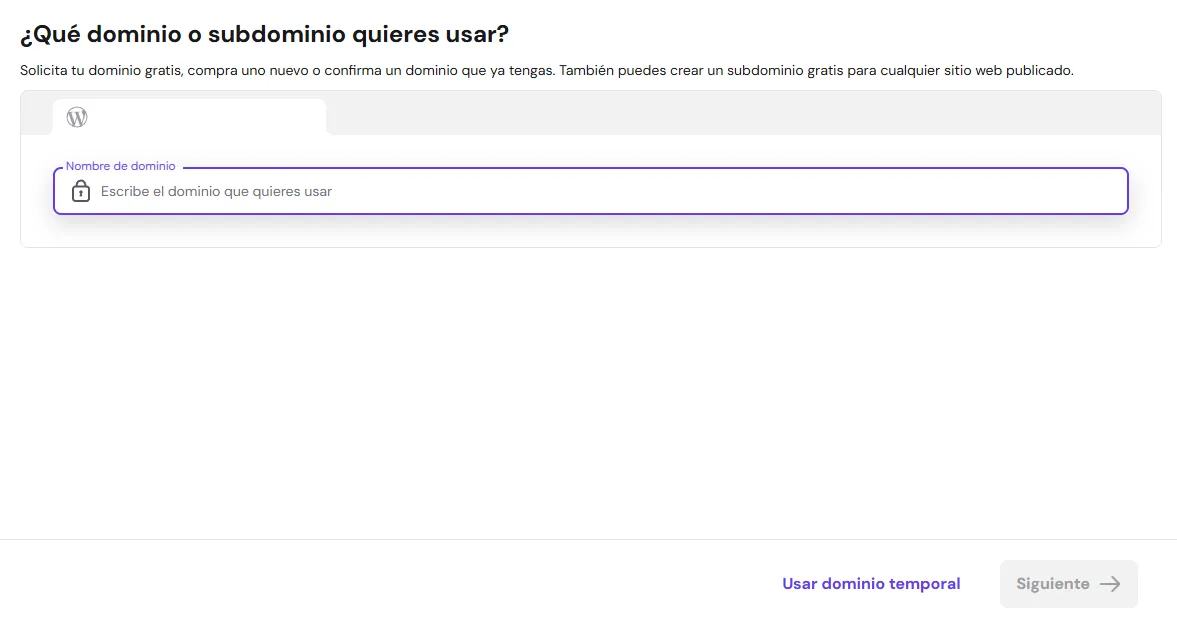
En este punto podemos seleccionar:
- El dominio que acabamos de registrar.
- Un dominio que ya teníamos.
- Un dominio temporal.
Si hemos comprado el dominio dentro de la misma cuenta de Hostinger, normalmente podremos seleccionarlo directamente.
Si el dominio está registrado en otra empresa, tendremos que conectarlo modificando sus DNS o servidores de nombres. Para hacerlo debemos tener el control del dominio y acceso a su configuración. Los cambios DNS no siempre son instantáneos. Pueden tardar un tiempo en propagarse y, durante ese proceso, la página puede mostrarse de forma diferente para distintos usuarios.
Paso 3: crear las credenciales de WordPress
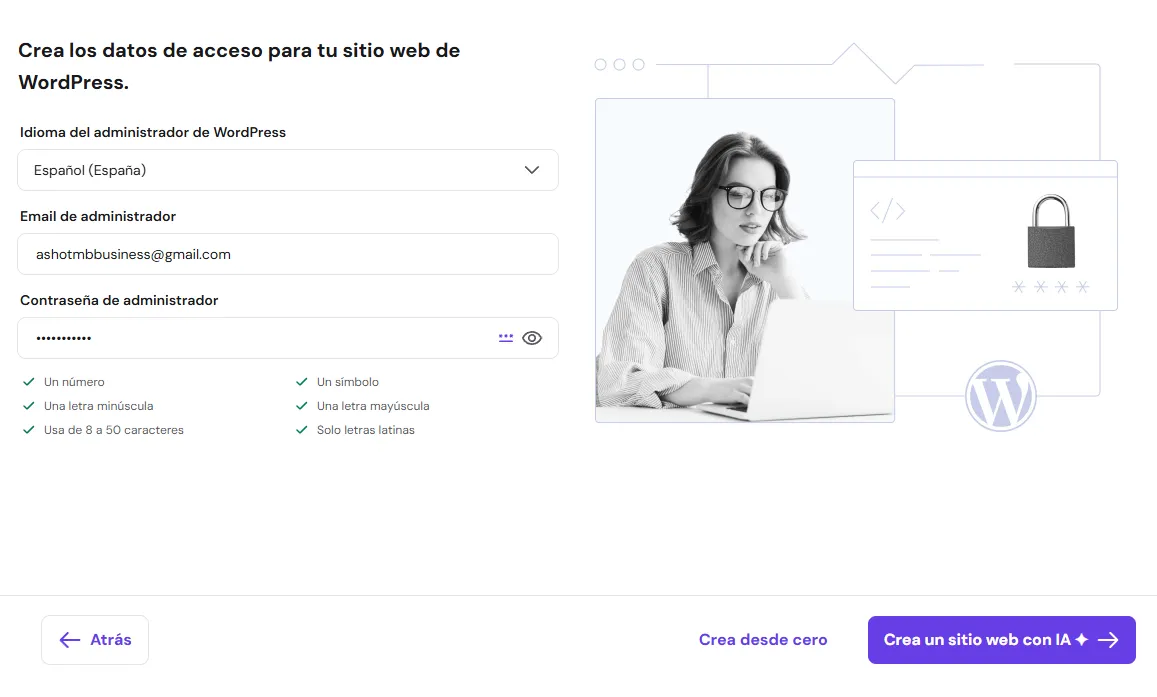
Ahora crearemos los datos que utilizaremos para entrar en la administración de WordPress. Estas credenciales son las de WordPress. No tienen por qué ser las mismas que utilizamos para acceder a Hostinger.
También utilizaría una contraseña larga y única, guardada en un gestor de contraseñas. Estas credenciales nos permitirán acceder al escritorio de WordPress, normalmente mediante una dirección parecida a: tudominio.com/wp-admin/
Paso 4: empezar a construir la web
Durante la instalación, Hostinger puede sugerir temas y plugins. No tenemos que aceptar todas las recomendaciones.
Para empezar, instalaría únicamente lo necesario. Cuantos más plugins añadamos, más actualizaciones, posibles incompatibilidades y tareas de mantenimiento tendremos. En esta guía te enseño cuáles son los mejores plugins para instalar en tu web.
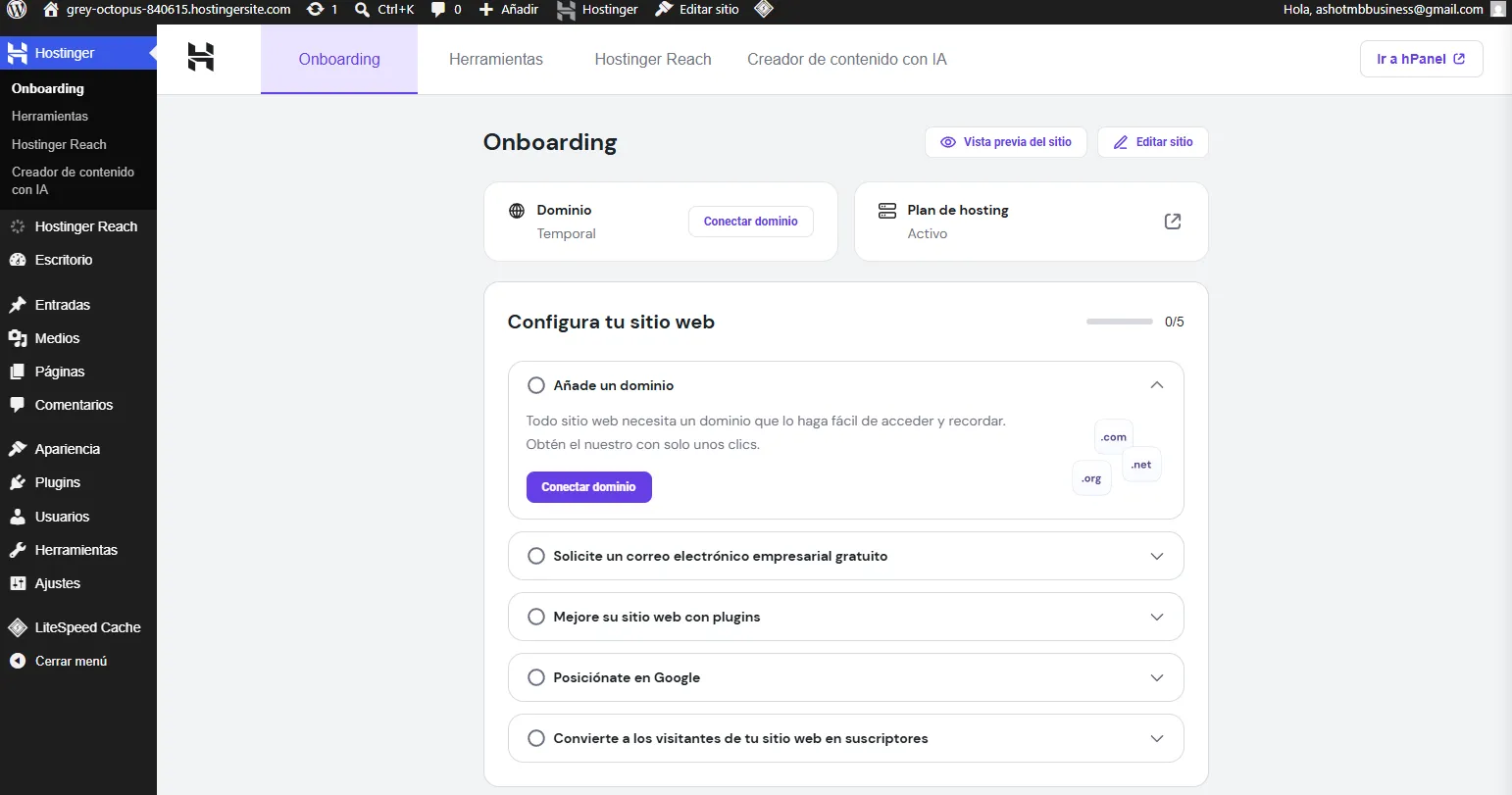
Qué más podemos hacer desde hPanel de Hostinger
Después de instalar WordPress, conviene conocer las principales opciones de hPanel.
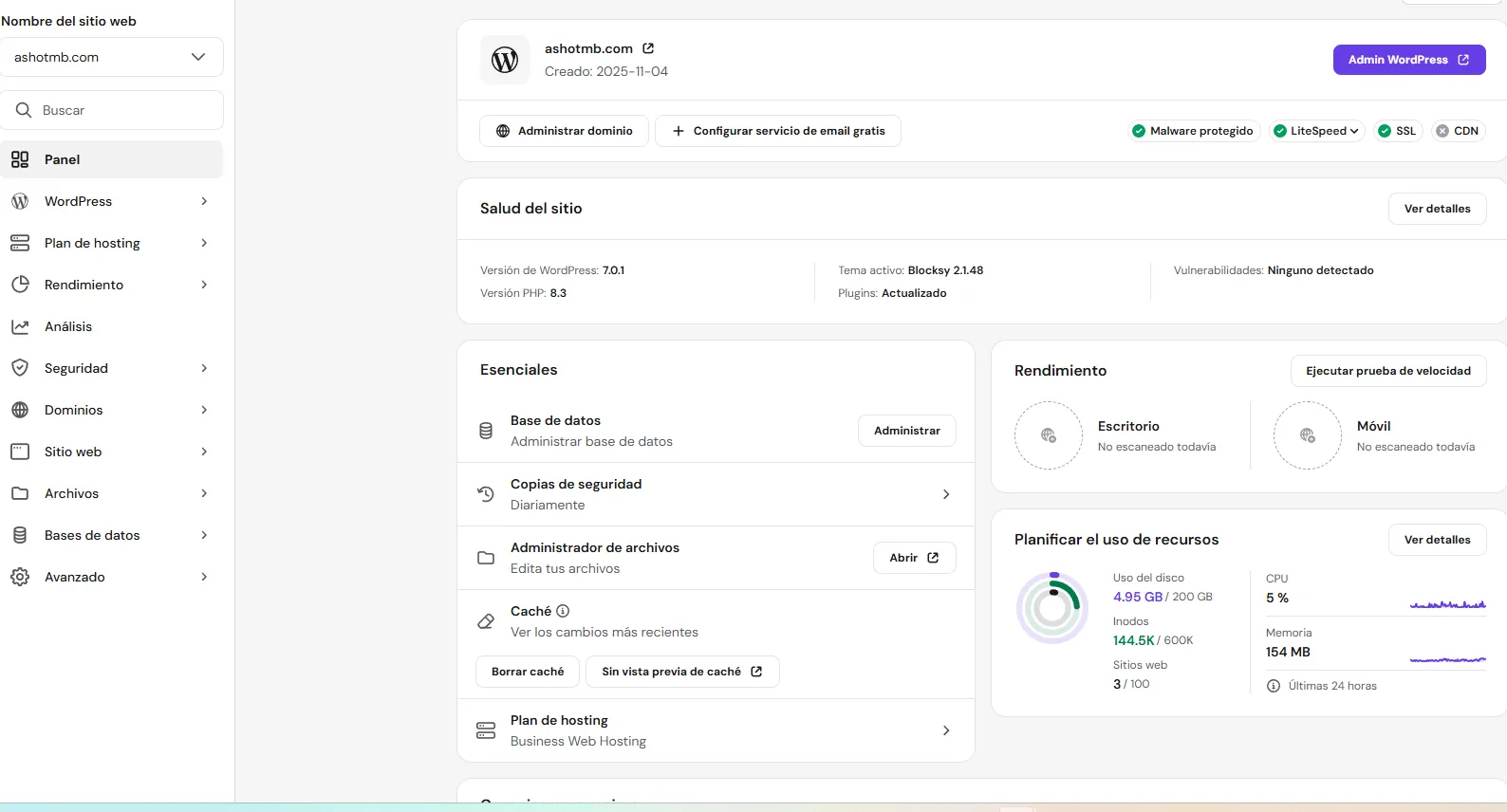
No vamos a utilizar todas hoy, pero es importante saber dónde se encuentran.
Ver y administrar nuestras webs
Desde el apartado Sitios web podemos ver los diferentes proyectos asociados al plan.
Al pulsar sobre Administrar o Panel, accederemos a las opciones específicas de una página concreta. Esto es útil cuando tenemos varias webs porque cada una contará con sus propios archivos, dominio, base de datos y configuración.
Acceder a los archivos de WordPress
Desde el administrador de archivos podemos ver las carpetas y documentos que forman la web. En una instalación WordPress encontraremos elementos como:
wp-adminwp-contentwp-includeswp-config.php.htaccess
La carpeta wp-content contiene, entre otras cosas, los temas, los plugins y los archivos subidos. No debemos modificar ni eliminar archivos sin entender su función. Un cambio pequeño en el lugar equivocado puede provocar que la página deje de funcionar.
Acceder a MySQL y phpMyAdmin
WordPress guarda buena parte de la información en una base de datos. Las entradas, páginas, usuarios, ajustes y muchos datos de los plugins se almacenan ahí. Desde hPanel podemos acceder a la gestión de bases de datos MySQL mediante:
Sitios web → Panel (de la web que queremos administrar) → Bases de datos → phpMyAdmin
phpMyAdmin es una herramienta que permite consultar y modificar el contenido de la base de datos.
Aunque resulte interesante ver cómo se organiza WordPress internamente, no debemos modificar tablas o registros sin saber exactamente qué estamos haciendo.
Gestionar copias de seguridad
Desde hPanel también podemos revisar las copias disponibles. La ruta sería:
Sitios web → Panel (de la web que queremos administrar) → Archivos → Backups
Debemos comprobar:
- Cada cuánto se realizan.
- Durante cuánto tiempo se guardan.
- Cómo se restauran.
- Si podemos descargarlas.
- Qué incluye cada copia.
Gestionar dominio, DNS, SSL y correo
Desde el panel también podremos:
- Administrar el dominio.
- Modificar registros DNS.
- Comprobar el SSL.
- Crear cuentas de correo.
- Revisar redirecciones.
- Consultar el uso de recursos.
- Cambiar versiones de PHP.
- Gestionar subdominios.
No necesitas comprender hoy todas estas funciones. Lo importante es saber que están disponibles y que podremos regresar a ellas cuando avancemos en el curso.
Cómo funciona la ayuda con IA y el soporte de Hostinger
Desde el centro de ayuda podemos utilizar Kodee, la inteligencia artificial de Hostinger, para resolver dudas sobre dominios, DNS, correos, copias de seguridad, migraciones o cualquier problema relacionado con nuestra web.
Si Kodee no consigue ayudarnos, podemos pedir hablar con una persona desde el mismo chat. El soporte está disponible las 24 horas y, en mi experiencia, suelen responder en pocos minutos y acompañarte hasta resolver el problema.
Incluso me ayudaron durante la migración de una web cuando era la primera vez que lo hacía, guiándome durante todo el proceso.
❔ Preguntas frecuentes
Puede ser una buena opción para blogs, páginas corporativas, proyectos de contenidos y webs pequeñas o medianas. Incluye instalación guiada de WordPress, SSL y herramientas de administración desde hPanel.
Dependerá del número de webs, el almacenamiento, las visitas previstas, las copias de seguridad y las funciones que necesites. Para un primer proyecto no suele ser necesario contratar automáticamente el plan más avanzado.
Determinados planes anuales incluyen el registro de un dominio durante los primeros doce meses. Debes comprobar qué extensiones están disponibles y cuál será su precio de renovación.
Sí. Durante la creación de la web puedes utilizar una dirección temporal y conectar posteriormente el dominio definitivo.
El .es es especialmente adecuado cuando el proyecto se dirige únicamente a España. El .com ofrece mayor flexibilidad para proyectos internacionales. También debes comparar disponibilidad, marca y precio de renovación.
Depende de las condiciones del código. Algunos cupones están limitados a nuevas contrataciones. Debes introducirlo en el proceso de renovación y comprobar si modifica el precio antes de pagar.
Hostinger ofrece un proceso guiado que configura WordPress, crea la instalación y permite conectar un dominio.
Hostinger es el proveedor que aloja la web. WordPress es el sistema que utilizamos para crear y gestionar el contenido.
Sí. Hostinger ofrece opciones y documentación para migrar webs. Dependiendo del proyecto, puede ser necesario mover archivos, base de datos, correos y DNS.