Mejores plugins para WordPress: cuáles uso yo y cuáles instalar según tu web en 2026
Qué son los plugins de WordPress y para qué sirven
Elegir los mejores plugins para WordPress no consiste en instalar muchas herramientas, sino en usar solo las que encajan con tu web, tu hosting, tu tema y tus objetivos.
Con plugins puedes mejorar el SEO, crear formularios, traducir una web, montar una tienda online, gestionar cookies, hacer redirecciones u optimizar la velocidad. Pero si los instalas sin criterio, tu web puede volverse más lenta, más difícil de mantener y más propensa a errores.
Por eso, en este artículo te enseño los plugins que suelo usar yo, cuándo los instalaría y cuándo no merece la pena hacerlo.
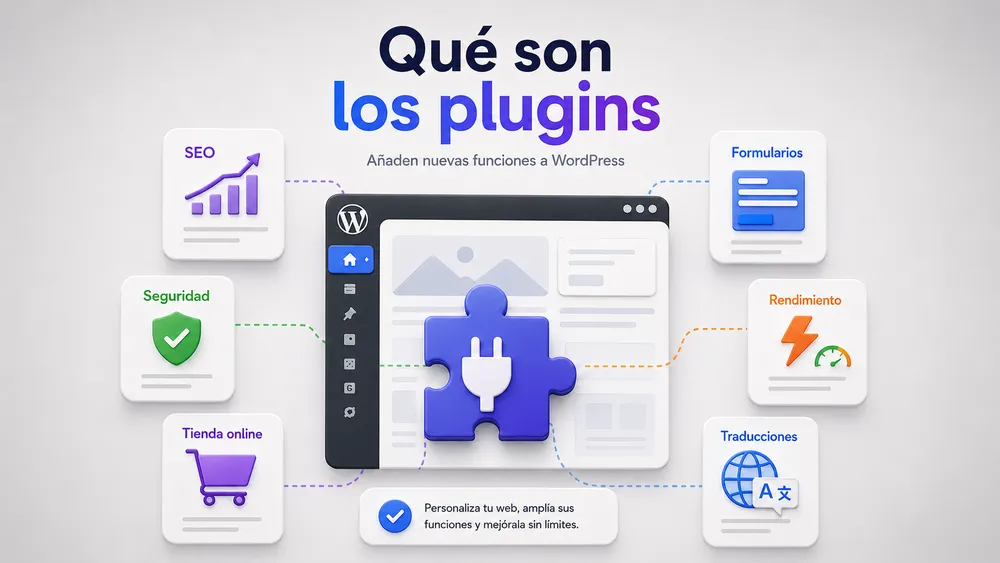
Plugins imprescindibles para WordPress
Hay plugins que no instalo absolutamente siempre, porque cada proyecto es distinto, pero sí son los que suelo tener más presentes cuando monto una web en WordPress. Aquí entran herramientas básicas para SEO, formularios, correos, cookies, redirecciones y pequeños ajustes técnicos.
Yoast SEO, imprescindible para el SEO de la página
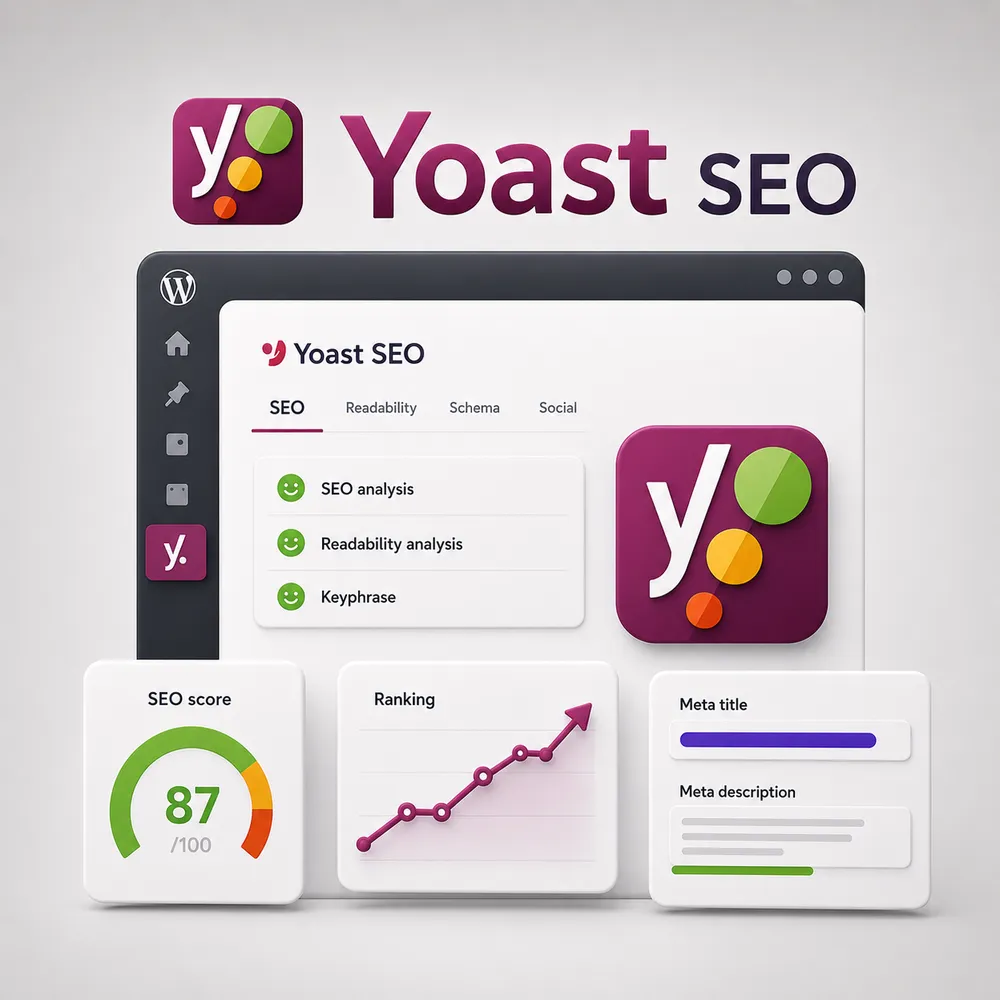
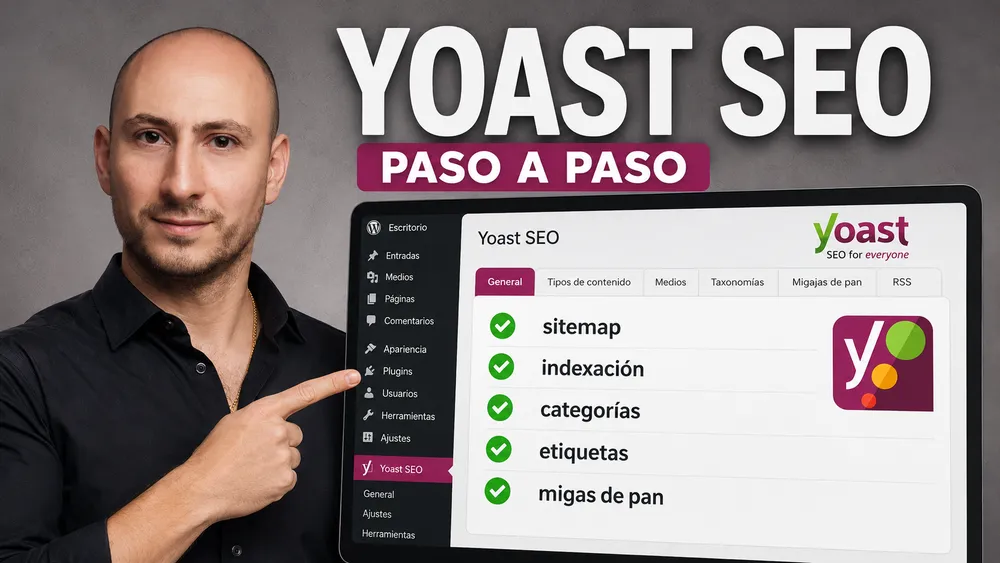
Yoast SEO es, para mí, el plugin SEO imprescindible para WordPress. Es el más usado y una de las mejores opciones para controlar los ajustes básicos de posicionamiento de tu web.
- Para indexar tu web en google
- Permite configurar títulos SEO, metadescripciones, sitemap e indexación.
- Es muy útil para optimizar páginas, entradas y contenidos importantes.
- Te ayuda a trabajar el SEO de forma más ordenada, aunque no posiciona por arte de magia.
Redirection, para hacer redirecciones 301 y controlar errores 404
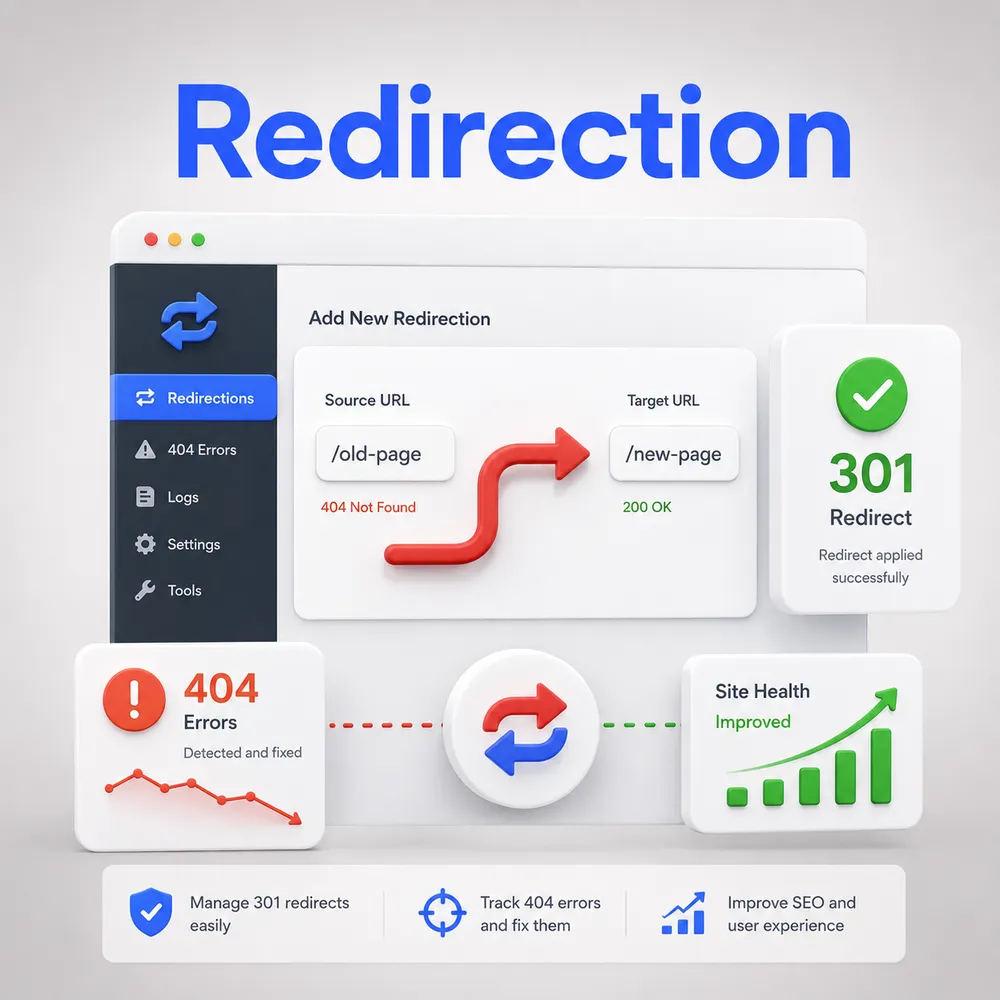
Redirection, de John Godley, es importante porque evita que los usuarios y Google acaben en páginas rotas cuando cambias o eliminas URLs dentro de tu web.
- Sirve para crear redirecciones 301.
- Permite controlar errores 404.
- Es útil cuando cambias una URL, eliminas una página o modificas un slug.
- Ayuda a mantener mejor cuidada la estructura SEO de la web.
WPForms Lite, para crear formularios de contacto
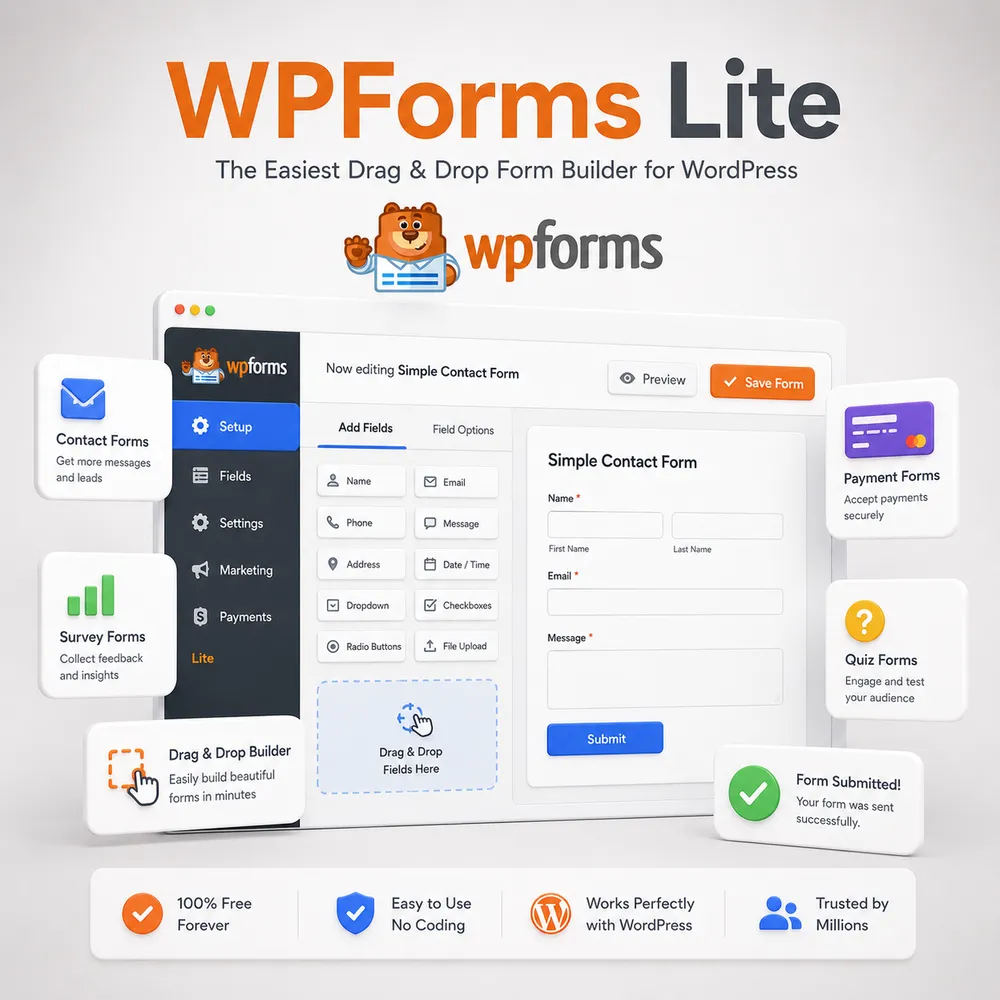
WPForms Lite, de Syed Balkhi, sirve para crear formularios de contacto de forma sencilla, para que los usuarios puedan mandarte mensajes, pedir información o contactar contigo desde la web.
- Permite crear formularios sin complicarte.
- Es útil para páginas de contacto, presupuestos o solicitudes.
- Funciona muy bien en webs corporativas, blogs y páginas de servicios.
- Es una buena opción si necesitas un formulario básico y fácil de usar.
CookieYes, para gestionar cookies y cumplir con la ley

CookieYes, de CookieYes, es imprescindible para gestionar el aviso de cookies de tu web y permitir que el usuario pueda aceptar, rechazar o personalizar sus preferencias.
- Permite mostrar el banner de cookies.
- Ayuda a gestionar el consentimiento del usuario.
- Debe configurarse correctamente para que tenga sentido a nivel legal.
WPCode Lite, para añadir código sin tocar archivos del tema
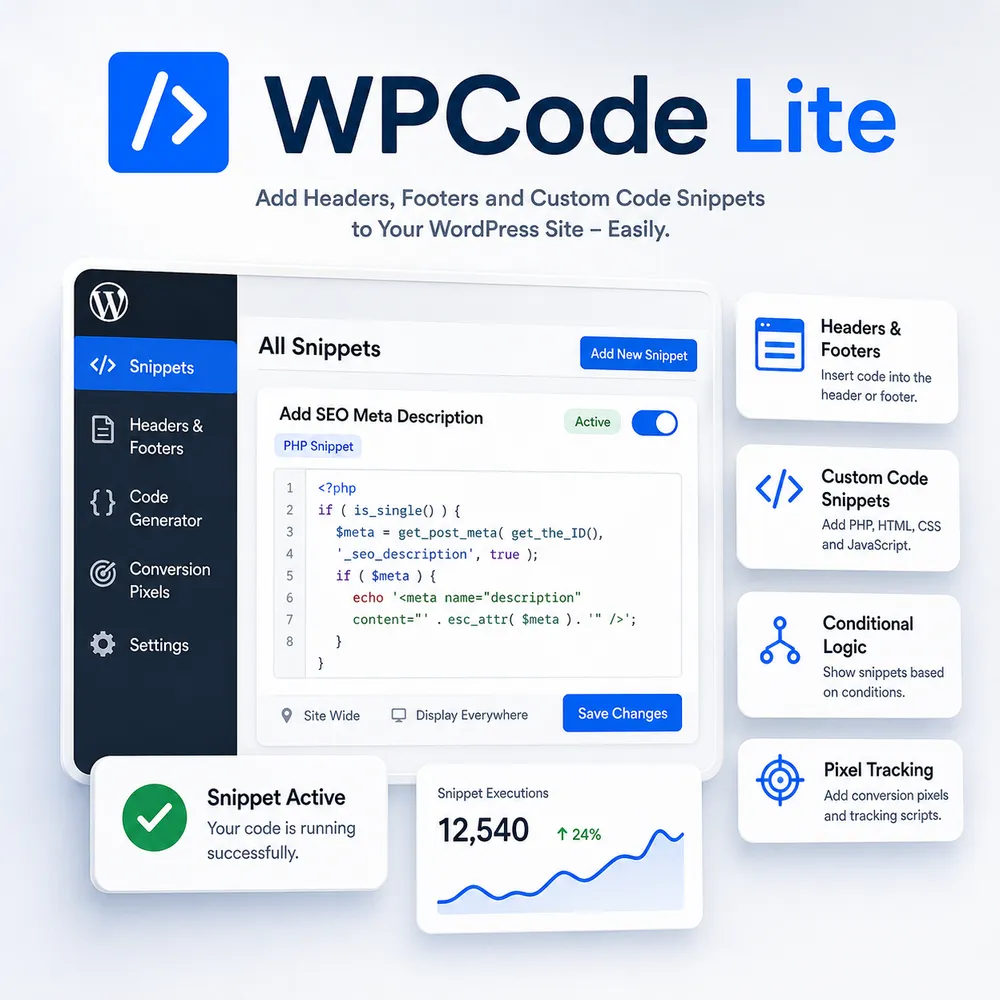
WPCode Lite, de WPCode y autor Syed Balkhi, sirve para añadir código en WordPress sin tener que tocar archivos delicados del tema. No es imprescindible para todo el mundo, pero es muy potente si quieres personalizar tu web.
- Permite añadir código JavaScript, HTML, CSS o PHP.
- Es útil para insertar píxeles, scripts o verificaciones.
- Evita tocar archivos como
functions.phpdirectamente. - Te permite hacer cambios avanzados de forma más controlada.
Blocksy Companion, si usas el tema Blocksy
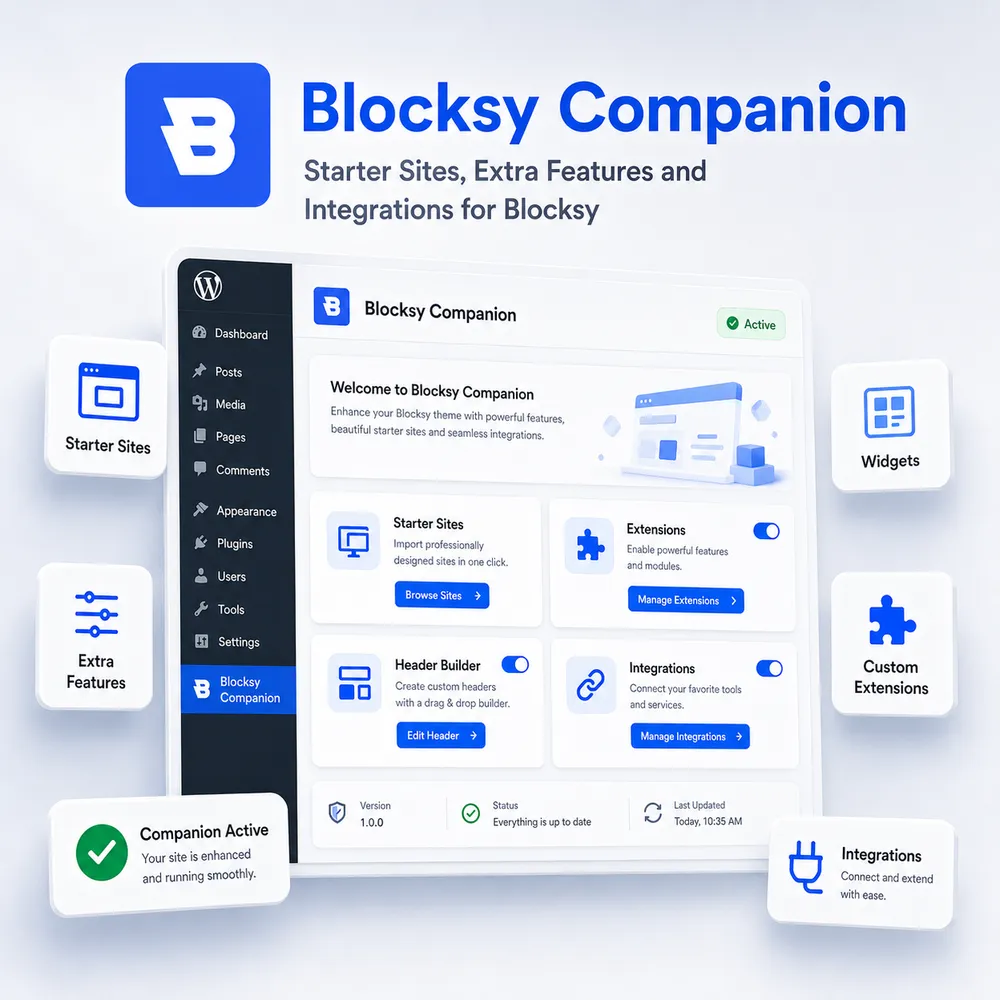
Blocksy Companion es imprescindible si trabajas con el tema Blocksy. En mi caso lo uso porque Blocksy es un tema limpio, ligero, fácil de utilizar y muy cómodo para montar webs en WordPress.
- Amplía las opciones del tema Blocksy.
- Añade más configuraciones y funcionalidades.
- Ayuda a personalizar mejor la web sin complicarte.
- Solo tiene sentido instalarlo si usas el tema Blocksy.
LiteSpeed Cache, para mejorar el rendimiento de tu web
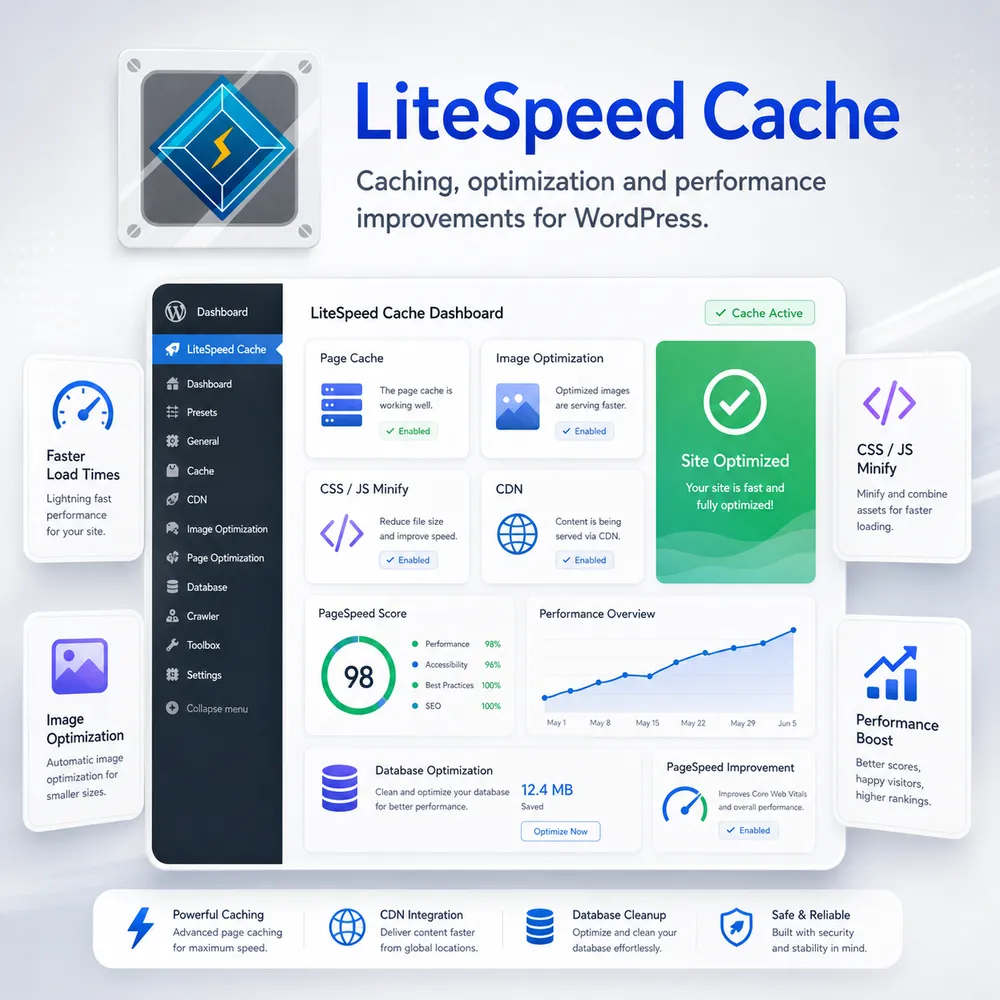
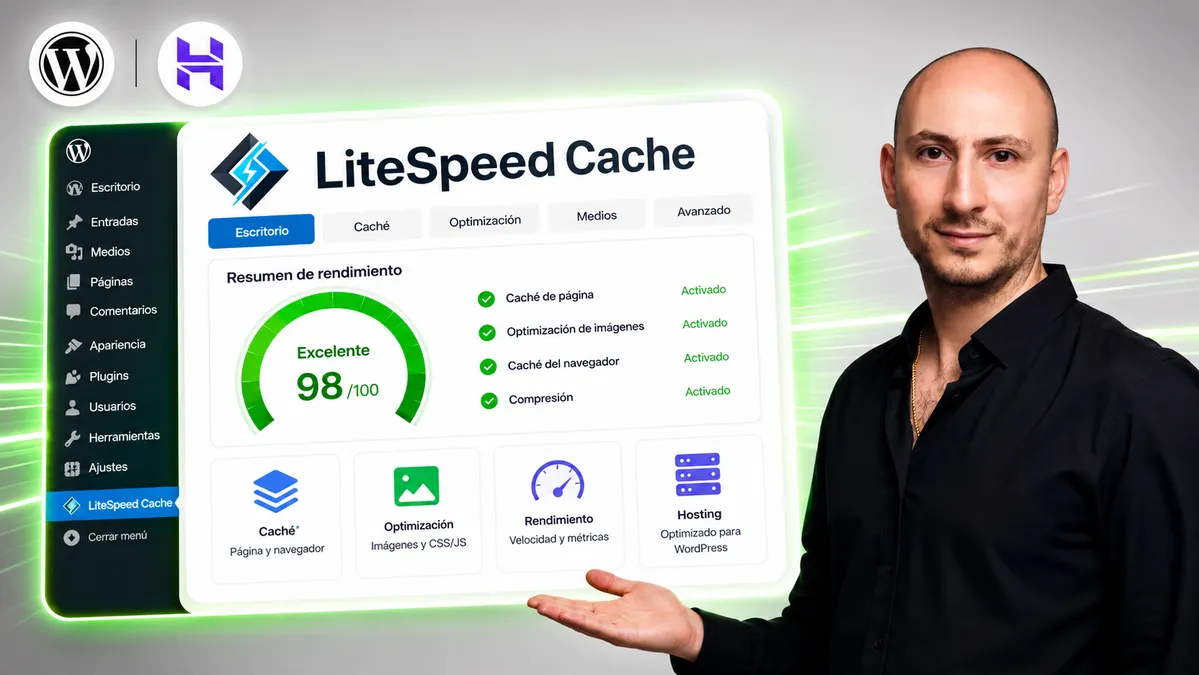
LiteSpeed Cache es un plugin de caché y optimización que ayuda a mejorar el rendimiento y la velocidad de carga de WordPress. En mi caso lo considero imprescindible porque suelo trabajar con Hostinger y encaja muy bien cuando el hosting usa LiteSpeed.
- Mejora la velocidad de carga de la web.
- Ayuda a optimizar caché y rendimiento.
- Es muy útil si tu hosting trabaja con LiteSpeed.
- Debe configurarse bien para evitar errores visuales o problemas de funcionamiento.
Shortcoder, para reutilizar bloques de contenido
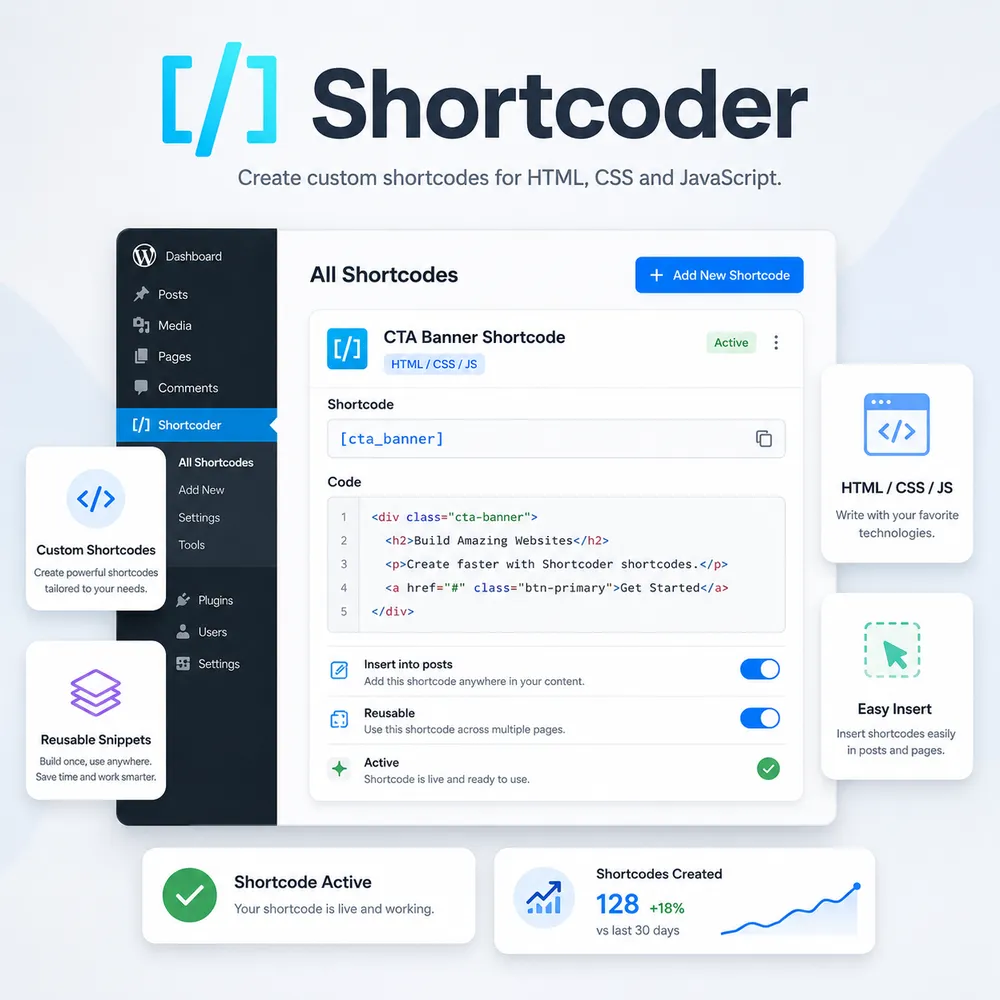
Shortcoder, de Gambit Technologies, Inc, sirve para crear pequeños códigos cortos y reutilizar contenido en diferentes partes de la web. Es muy útil cuando quieres cambiar algo una sola vez y que se actualice en varios sitios.
- Permite insertar bloques de contenido con shortcodes.
- Es útil para anuncios, llamadas a la acción, avisos o banners.
- Puedes colocarlo en diferentes páginas o entradas.
- Al cambiar el contenido desde el plugin, se actualiza en todos los lugares donde lo uses.
Stackable, para mejores bloques de Gutenberg
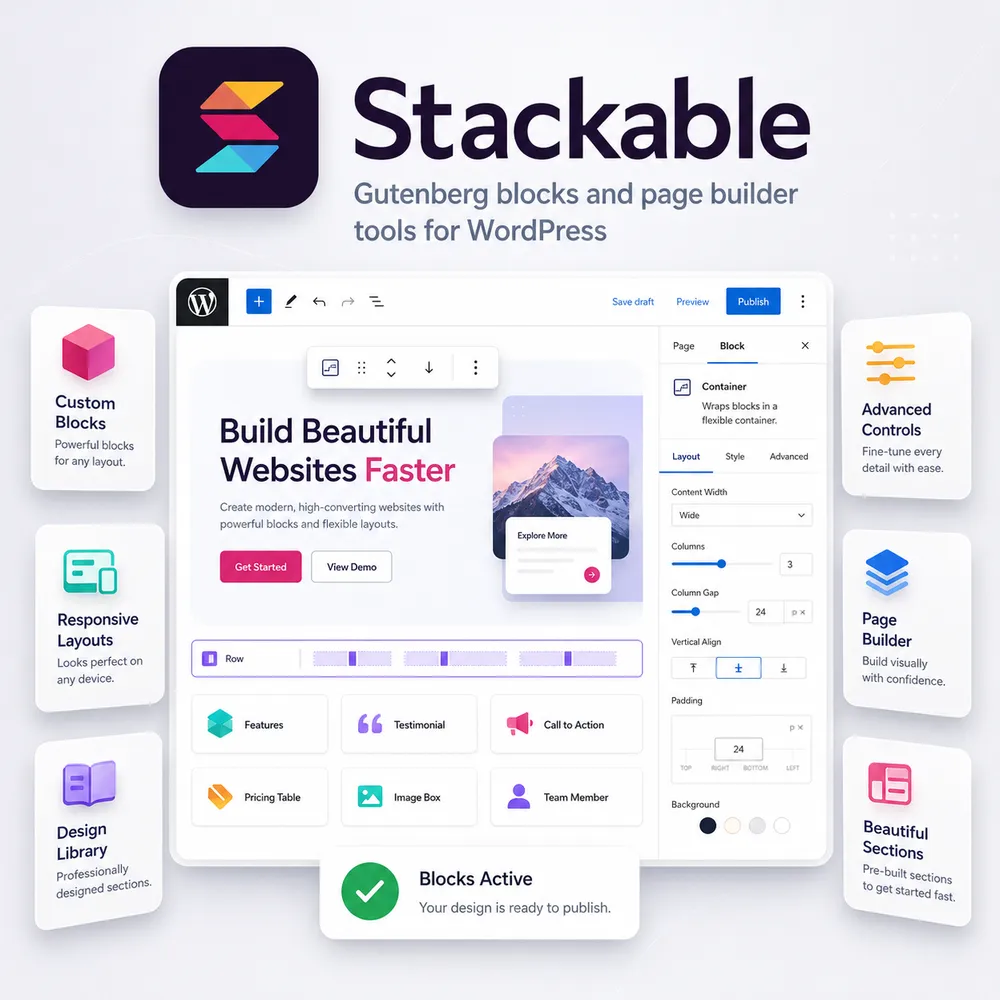
Stackable sirve para añadir más bloques y opciones visuales al editor Gutenberg de WordPress. Me gusta porque incluso en su versión gratuita ofrece muchas posibilidades para diseñar páginas más atractivas.
- Añade bloques extra al editor de WordPress.
- Permite crear diseños más visuales y profesionales.
- Es útil para cajas, columnas, llamadas a la acción y secciones destacadas.
- Ayuda a mejorar el diseño sin usar constructores más pesados.
Plugins que uso según el tipo de proyecto
Estos plugins no los instalaría siempre, pero sí los recomiendo cuando el proyecto lo necesita: una web multidioma, popups, reseñas de Google o funciones concretas.
Polylang, para traducir tu web a varios idiomas
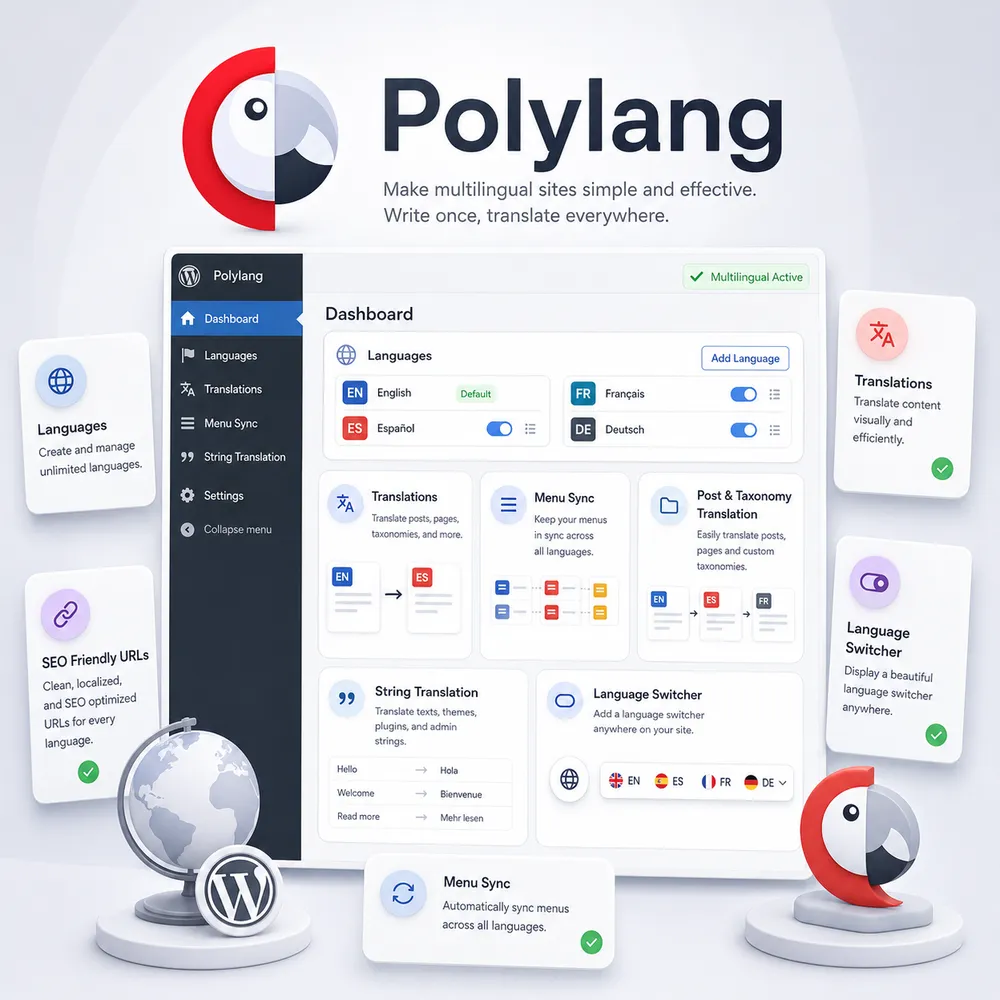
Polylang es, para mí, uno de los mejores plugins para traducir una web en WordPress de forma manual. Lo usaría cuando necesitas tener tu página en varios idiomas y quieres controlar bien cada versión.
- Permite crear una web multidioma.
- Sirve para traducir páginas, entradas, menús y categorías.
- Es útil si quieres trabajar el SEO en varios idiomas.
- No traduce por arte de magia: debes revisar y crear bien cada versión.
Popup Maker, para crear popups o avisos
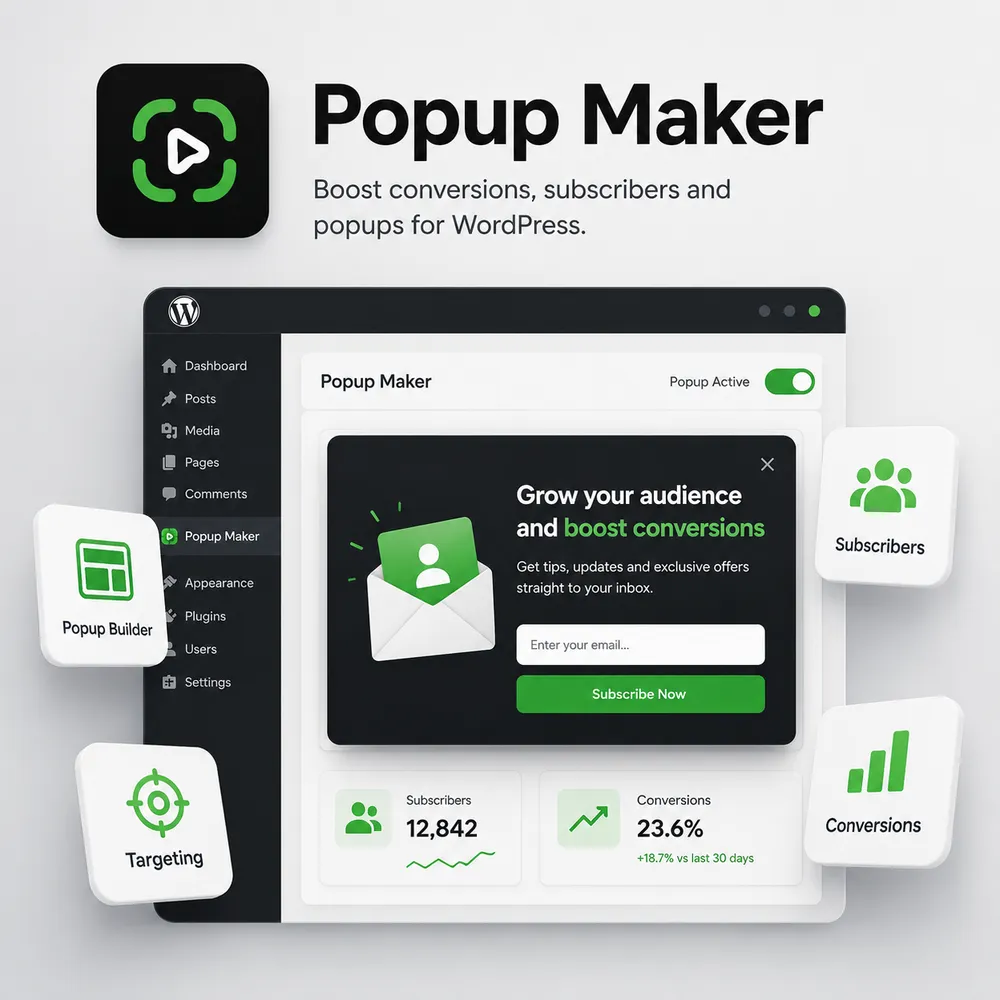
Popup Maker, de Daniel Iser, sirve para crear ventanas emergentes dentro de WordPress. Es útil cuando quieres mostrar un mensaje, una oferta, un aviso o un formulario en una pequeña ventana mientras el usuario navega por tu web.
- Permite crear popups personalizados.
- Es útil para suscripciones, ofertas, avisos o promociones.
- Puedes mostrar mensajes según acciones del usuario.
- Conviene usarlo con cuidado para no molestar al visitante.
Widgets para Google Reviews, para mostrar reseñas de Google

Widgets para Google Reviews, de Trustindex.io, sirve para mostrar reseñas de Google dentro de tu página web. Lo recomiendo especialmente en negocios donde la confianza y las opiniones de clientes ayudan a conseguir más contactos o ventas.
- Muestra reseñas de Google en tu web.
- Ayuda a generar confianza en el usuario.
- Es útil para negocios locales, servicios, clínicas, restaurantes o academias.
- Refuerza la prueba social si ya tienes buenas valoraciones.
Plugins útiles para SEO, contenidos y mantenimiento
Estos plugins son más específicos. No hace falta instalarlos siempre, pero pueden ser muy útiles cuando trabajas categorías, etiquetas, URLs o cambios técnicos dentro de la web.
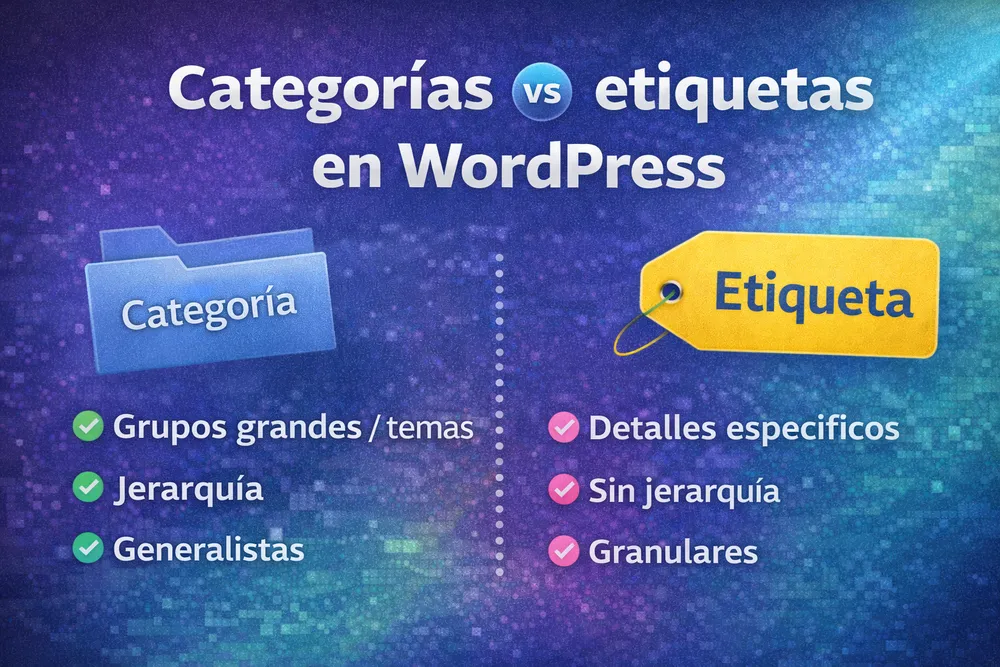
Visual Term Description Editor, para mejorar categorías y etiquetas
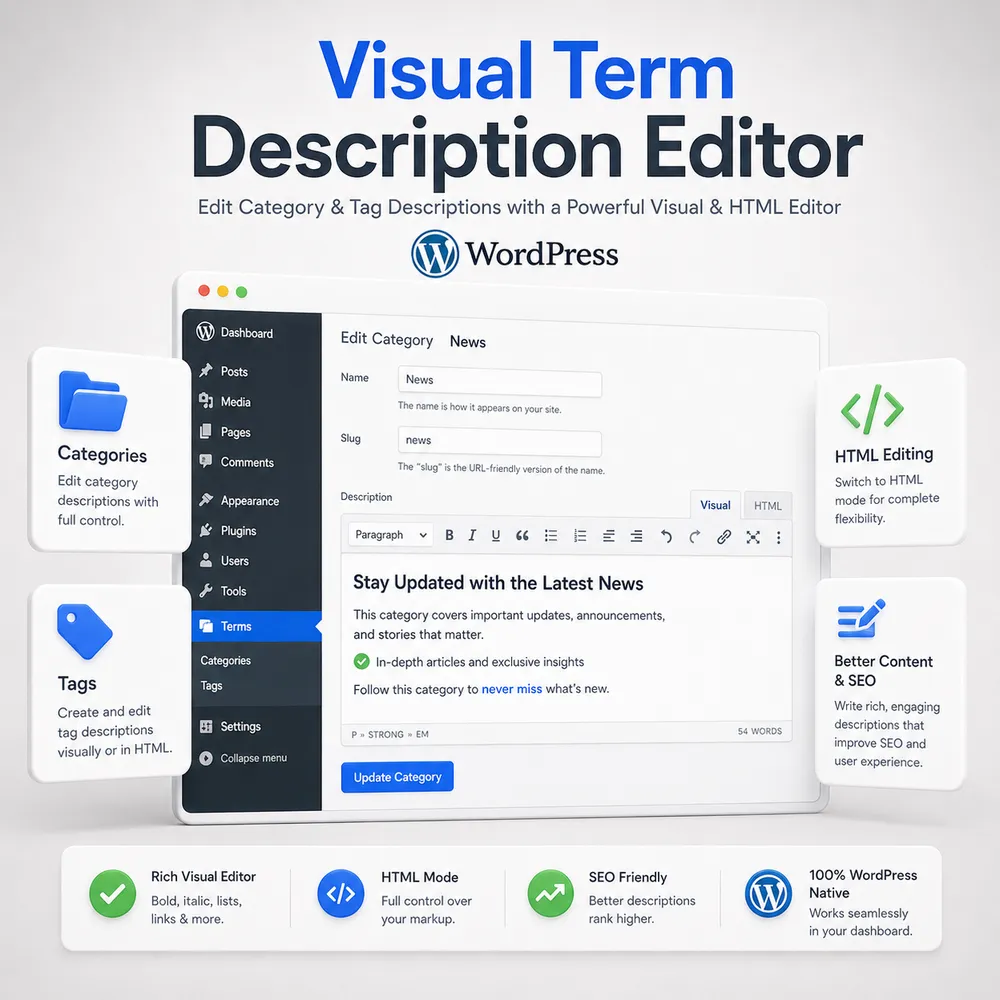
Visual Term Description Editor, de Shea Bunge, sirve para editar de forma más profesional las descripciones de categorías y etiquetas, incluso usando HTML. Es muy útil si quieres añadir más contenido a estas páginas y evitar que queden pobres o con thin content.
- Permite mejorar las descripciones de categorías y etiquetas.
- Ayuda a añadir más contenido en páginas que pueden posicionar.
- Es útil para blogs, tiendas online y webs con taxonomías importantes.
- Puede ayudar a trabajar mejor el SEO de categorías y archivos.
Search & Replace Everything, para cambiar URLs de forma masiva
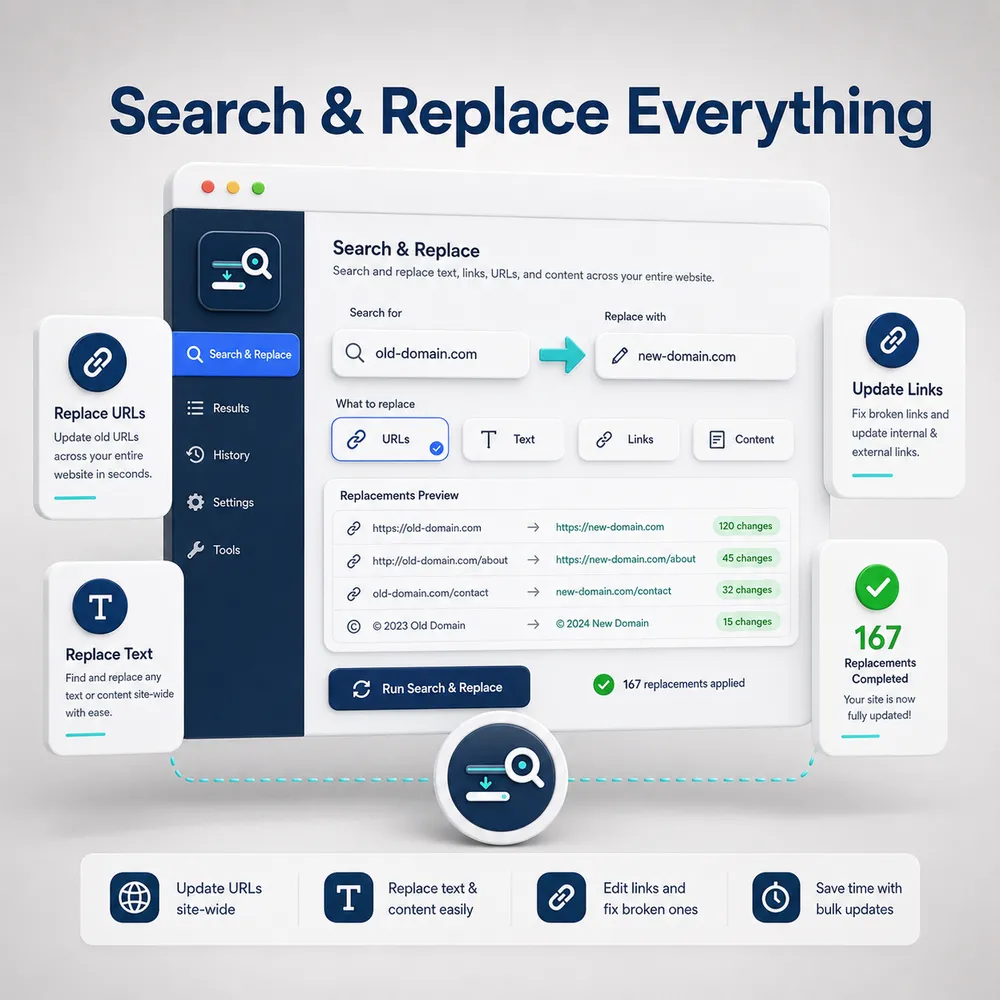
Search & Replace Everything, de KaizenCoders, sirve para modificar URLs dentro del contenido de forma masiva. Es útil cuando has puesto una URL mal en varios sitios o cuando necesitas cambiar enlaces repetidos en botones, imágenes o contenidos.
- Permite cambiar URLs de forma masiva.
- Es útil en migraciones, cambios de dominio o errores repetidos.
- Ahorra tiempo si una misma URL aparece muchas veces.
- Conviene usarlo solo cuando sea necesario y con copia de seguridad.
Mejores plugins para WooCommerce si tienes una tienda online
Si tienes una tienda online, WooCommerce es la base, pero normalmente necesitarás otros plugins para mejorar la página de pago, gestionar impuestos, vender en otras plataformas o asegurar que los correos automáticos llegan bien.
WooCommerce, para crear una tienda online
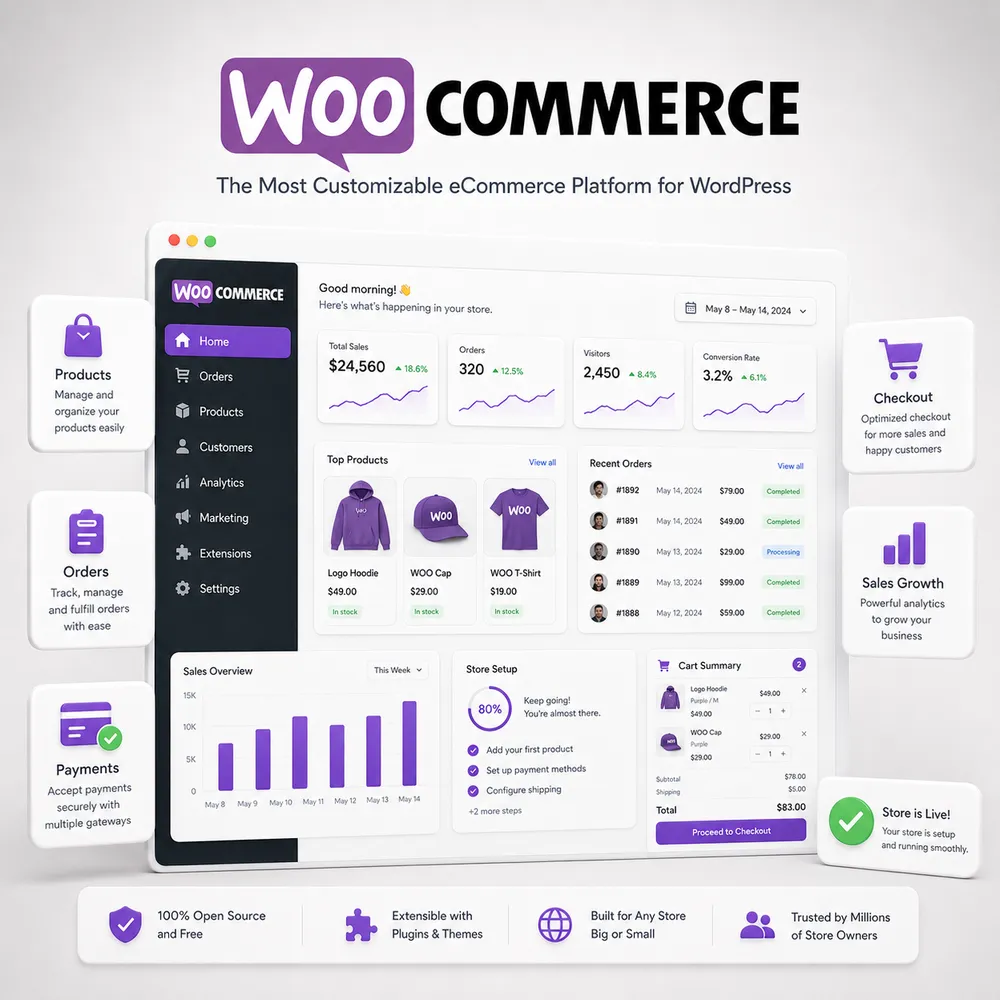
WooCommerce sirve para convertir WordPress en una tienda online. Es el plugin base si quieres vender productos o servicios desde tu página web.
- Permite crear productos y gestionar pedidos.
- Sirve para configurar pagos, envíos, impuestos y cupones.
- Es imprescindible si quieres vender online con WordPress.
- No lo instalaría en una web que no necesita tienda.
Checkout Field Editor for WooCommerce, para editar la página de pago
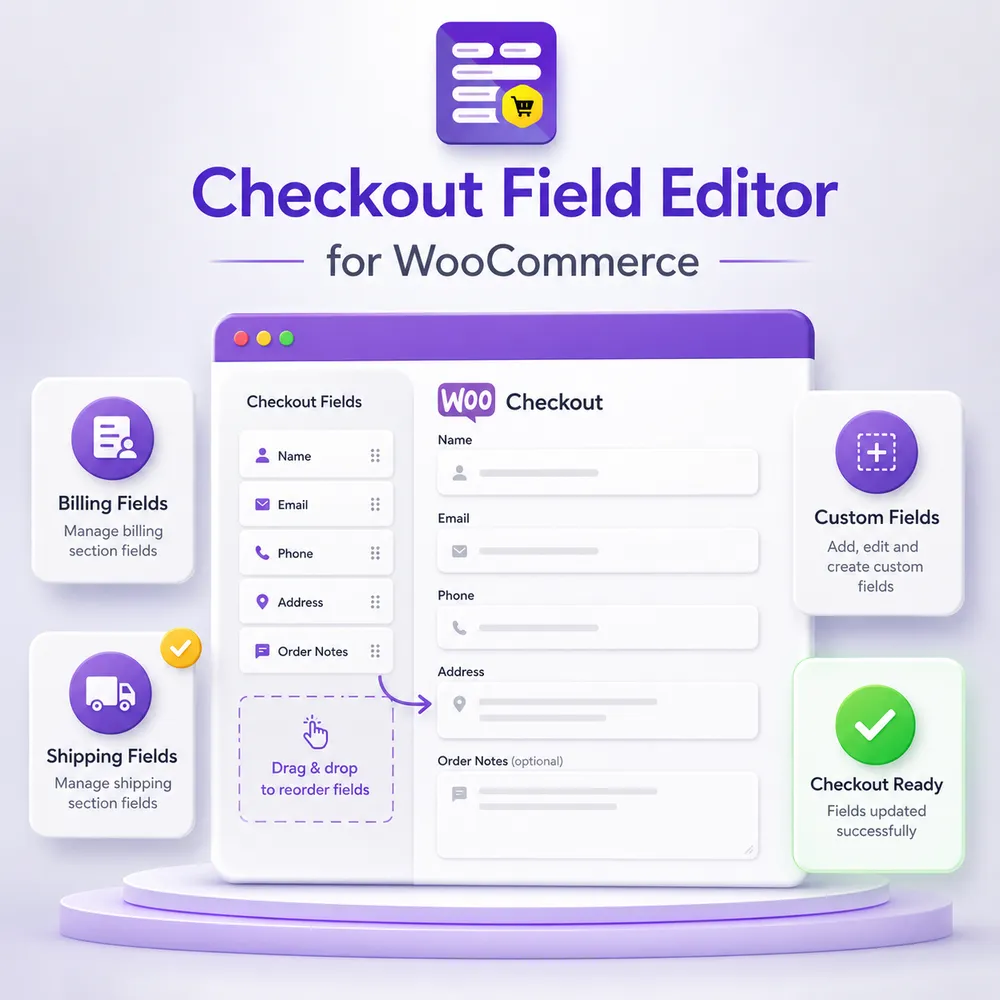
Checkout Field Editor for WooCommerce sirve para editar los campos de la página de pago de WooCommerce. Es útil cuando quieres adaptar el formulario final de compra a las necesidades de tu negocio.
- Permite añadir, quitar o modificar campos de la página de pago.
- Ayuda a simplificar el proceso de compra.
- Es útil si necesitas pedir datos concretos al cliente.
- Conviene tocarlo con cuidado para no romper datos importantes de facturación o envío.
EU VAT Assistant for WooCommerce, para gestionar el IVA intracomunitario
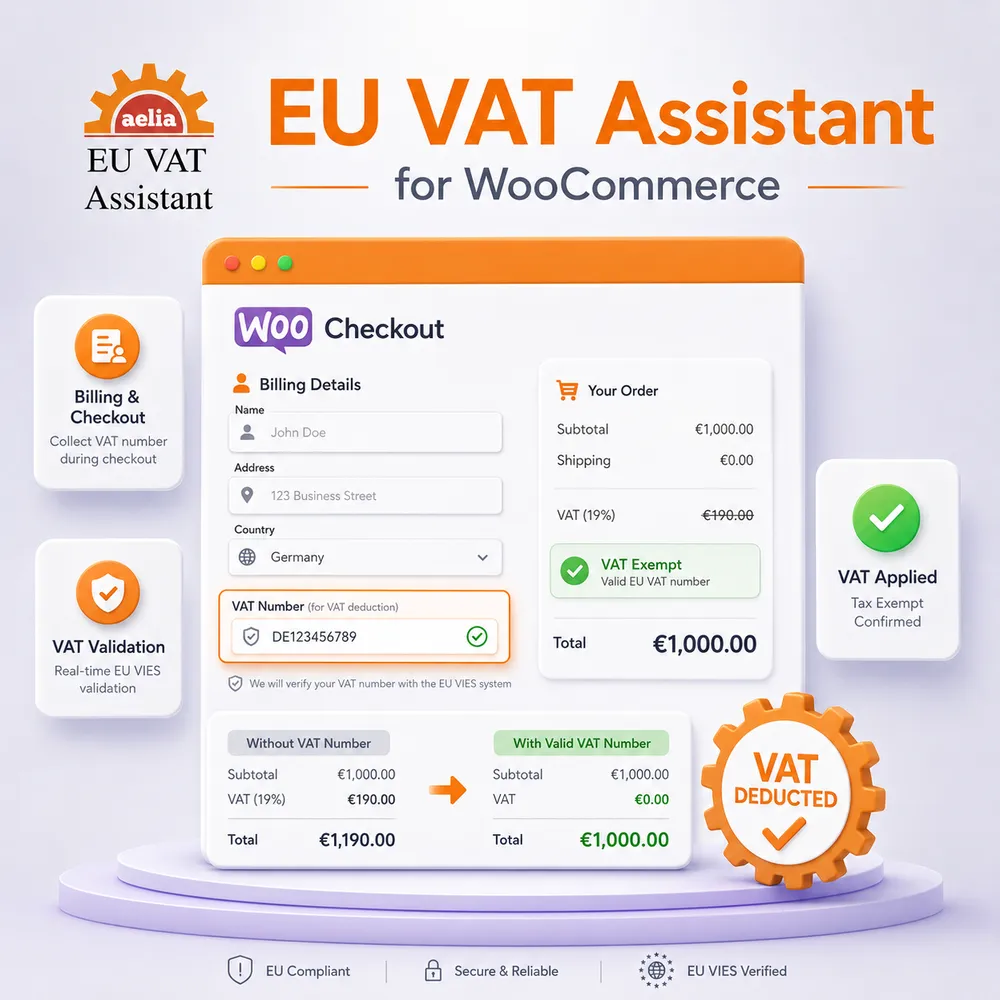
EU VAT Assistant for WooCommerce sirve para tiendas que venden fuera de España dentro de la Unión Europea. Es útil cuando trabajas con clientes o empresas que necesitan gestionar el IVA intracomunitario.
- Ayuda a gestionar ventas dentro de la Unión Europea.
- Es útil si vendes a empresas con VAT o NIF intracomunitario.
- Puede ayudar a aplicar deducciones o ajustes de IVA según el caso.
- No lo instalaría si solo vendes dentro de España y no lo necesitas.
Product Feed PRO for WooCommerce
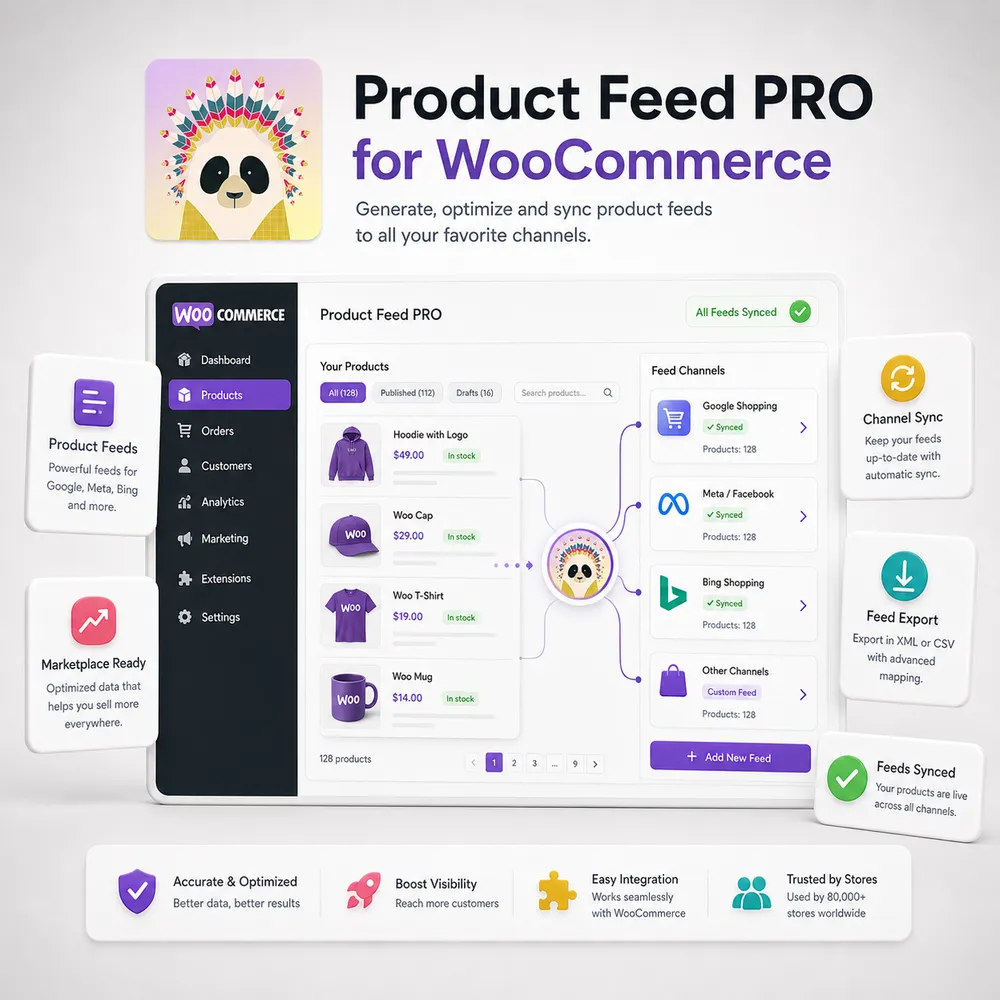
Product Feed PRO for WooCommerce sirve para crear feeds de productos y vender o mostrar tus productos de forma automática en plataformas como Google Merchant Center y otras similares.
- Permite crear feeds de productos.
- Es útil para Google Merchant Center, Google Shopping y comparadores.
- Ayuda a sincronizar productos sin subirlos manualmente.
- Es muy recomendable si quieres vender tus productos en más canales.
WooCommerce PayPal Payments, para cobrar con PayPal
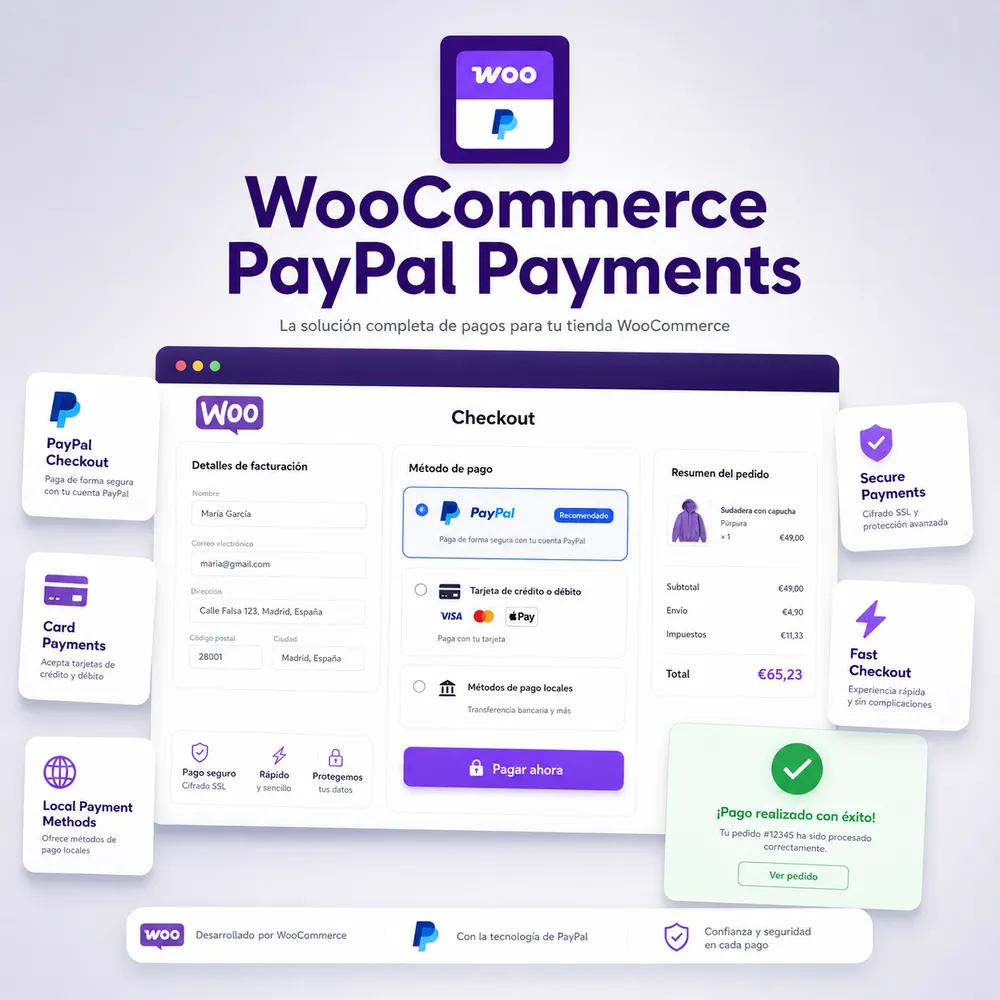
WooCommerce PayPal Payments sirve para añadir PayPal y otros métodos de pago relacionados con PayPal dentro de WooCommerce. Es muy útil porque muchos usuarios conocen PayPal y confían en esta forma de pago.
- Permite cobrar con PayPal en WooCommerce.
- Añade métodos de pago relacionados con PayPal.
- Ayuda a dar más opciones de pago al cliente.
- Conviene probar bien el proceso de compra después de configurarlo.
WooCommerce Tax, para gestionar impuestos en WooCommerce
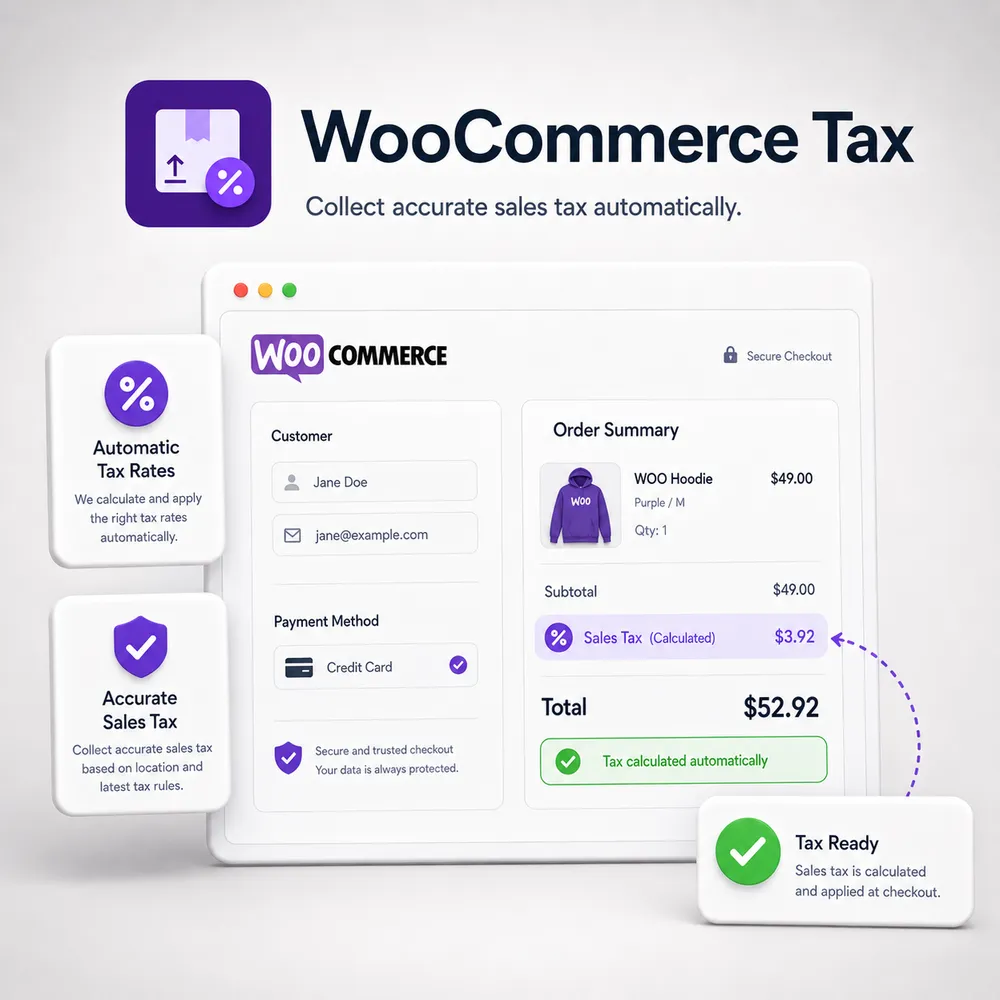
WooCommerce Tax sirve para gestionar impuestos dentro de WooCommerce. Puede ayudarte a configurar parte de los impuestos de la tienda según el país, los productos y el tipo de venta.
- Ayuda a gestionar impuestos en WooCommerce.
- Puede automatizar parte de la configuración fiscal.
- Es útil en tiendas que necesitan controlar impuestos de forma más ordenada.
- Conviene revisar siempre la configuración final para evitar errores.
WP Mail SMTP, para recibir correctamente correos de WooCommerce

WP Mail SMTP, de WP Mail SMTP, sirve para mejorar el envío de correos automáticos desde WordPress. En WooCommerce es muy importante porque necesitas recibir avisos de pedidos, compras, confirmaciones y notificaciones.
- Ayuda a que los correos de WordPress lleguen correctamente.
- Es muy útil para formularios y tiendas online.
- En WooCommerce ayuda con emails de pedidos y compras.
- Sin una buena configuración, podrías no recibir correos importantes.
Cómo instalar plugins en WordPress paso a paso
Instalar plugins en WordPress se puede hacer de dos formas principales: desde el propio panel de WordPress o subiendo un archivo .zip.
Instalar un plugin desde WordPress
Esta es la forma más sencilla.
Ve a:
Plugins > Añadir nuevo
Busca el nombre del plugin, haz clic en Instalar ahora y después en Activar.
Es la opción que usarás con plugins como Yoast SEO, Redirection, WPForms Lite, CookieYes, WooCommerce o LiteSpeed Cache.
Instalar un plugin subiendo un archivo .zip
Esta opción se usa normalmente cuando descargas un plugin desde fuera del repositorio de WordPress, por ejemplo un plugin premium.
Los pasos serían:
- Ve a Plugins > Añadir nuevo.
- Haz clic en Subir plugin.
- Selecciona el archivo
.zip. - Pulsa Instalar ahora.
- Activa el plugin.
Cómo actualizar plugins en WordPress
Los plugins deben actualizarse, pero conviene hacerlo con cuidado. Una actualización puede corregir errores y mejorar la seguridad, pero también puede generar conflictos si la web no está bien mantenida.
Actualizar desde Escritorio > Actualizaciones
La forma más recomendable es actualizar desde:
Escritorio > Actualizaciones
Ahí WordPress te muestra los plugins, temas y versiones pendientes de actualizar.
También puedes hacerlo desde:
Plugins > Plugins instalados
Mi consejo es actualizar primero los plugins menos delicados y revisar la web después. En tiendas online, ten especial cuidado con WooCommerce, pasarelas de pago, impuestos, checkout y plugins de envío de correos.
Instalar un plugin subiendo un archivo .zip
Esta opción se usa normalmente cuando descargas un plugin desde fuera del repositorio de WordPress, por ejemplo un plugin premium.
También puedes actualizar un plugin subiendo un nuevo archivo .zip, pero aquí hay que tener mucho cuidado con el nombre del archivo.
Si tienes instalado un plugin llamado “Portal Blanco”, el archivo .zip que subas para actualizarlo también debe llamarse igual.
Si el archivo se descarga como “Portal Blanco (1)”, WordPress puede interpretarlo como otro plugin diferente y no como una actualización. En ese caso, en vez de actualizar el plugin existente, puede instalar otro plugin separado.
Qué plugins instalar según el tipo de web
Para resumirlo todo, esta es una forma práctica de decidir qué plugins instalar según el tipo de proyecto. No es una regla cerrada, pero sí una buena base para empezar.
| Tipo de web | Plugins recomendados |
|---|---|
| Web básica o corporativa | Yoast SEO, WPForms Lite, CookieYes, Redirection |
| Web hecha con Blocksy | Blocksy Companion, Stackable, Yoast SEO, CookieYes |
| Blog o proyecto SEO | Yoast SEO, Redirection, Visual Term Description Editor, Shortcoder, WPCode Lite |
| Web alojada en Hostinger o servidor LiteSpeed | LiteSpeed Cache, Yoast SEO, CookieYes, Redirection |
| Web multidioma | Polylang, Yoast SEO, Redirection, CookieYes |
| Web con popups, avisos u ofertas | Popup Maker, WPForms Lite, CookieYes |
| Web local con reseñas | Widgets para Google Reviews, Yoast SEO, WPForms Lite |
| Tienda online con WooCommerce | WooCommerce, WP Mail SMTP, WooCommerce PayPal Payments, WooCommerce Tax |
| Tienda online avanzada | WooCommerce, Checkout Field Editor, Product Feed PRO, WP Mail SMTP |
| Tienda que vende en la Unión Europea | WooCommerce, EU VAT Assistant, WooCommerce Tax, WP Mail SMTP |
Mi recomendación es sencilla: empieza con lo justo. Un plugin SEO, uno para formularios, uno para cookies, uno de redirecciones si vas a tocar URLs y uno de caché si tu hosting lo recomienda. Después añade solo los plugins que tu web realmente necesite.
Menos plugins, pero mejor elegidos.
Cómo elegir los mejores plugins para WordPress
Antes de instalar cualquier plugin, revisa si está actualizado, si es compatible con tu versión de WordPress, si tiene buenas valoraciones y si realmente lo necesitas.
También conviene comprobar que no estás duplicando funciones. Por ejemplo, no tiene sentido instalar varios plugins para hacer redirecciones, varios plugins de formularios o varias herramientas de caché a la vez.
Yo lo resumiría así:
- Instala plugins que solucionen una necesidad real.
- Evita tener dos plugins haciendo lo mismo.
- Revisa actualizaciones, valoraciones y soporte.
- Ten en cuenta tu hosting, tu tema y el tipo de web.
- No instales plugins “por si acaso”.
- Desinstala los que ya no uses.
- Haz copia de seguridad antes de tocar plugins importantes.
En mi caso, no uso los mismos plugins en todas las webs. Blocksy Companion solo lo instalo cuando trabajo con el tema Blocksy. LiteSpeed Cache lo uso cuando el hosting trabaja con LiteSpeed, como puede ocurrir en proyectos alojados en Hostinger. Y WooCommerce solo lo instalaría si la web necesita vender productos o servicios online.
❔ Preguntas frecuentes
No hay un número exacto. Puedes tener pocos plugins y una web lenta, o más plugins y una web bien optimizada. Lo importante es que sean necesarios, estén actualizados y no dupliquen funciones.
Algunos sí, sobre todo si están mal programados, mal configurados o cargan muchos recursos. Por eso conviene instalar solo los necesarios y revisar el rendimiento de la web.
Depende del proyecto. Muchos plugins gratuitos son suficientes para empezar. Los de pago merecen la pena cuando necesitas soporte, funciones avanzadas o más control.
Sí. De hecho, es recomendable eliminar los plugins que no usas. Antes revisa que no estés usando sus funciones, shortcodes, formularios o bloques dentro de la web.
Para actualizar un plugin con ZIP, ve a Plugins > Añadir nuevo > Subir plugin, selecciona el archivo .zip actualizado y súbelo.
Muy importante: el archivo debe tener el mismo nombre que el plugin instalado. Si tu plugin se llama “Portal Blanco”, el ZIP también debe llamarse “Portal Blanco”. Si se descarga como “Portal Blanco (1)”, WordPress puede instalarlo como otro plugin en vez de actualizar el que ya tienes.