Cómo asignar una página padre en WordPress – Jerarquía real con ejemplos
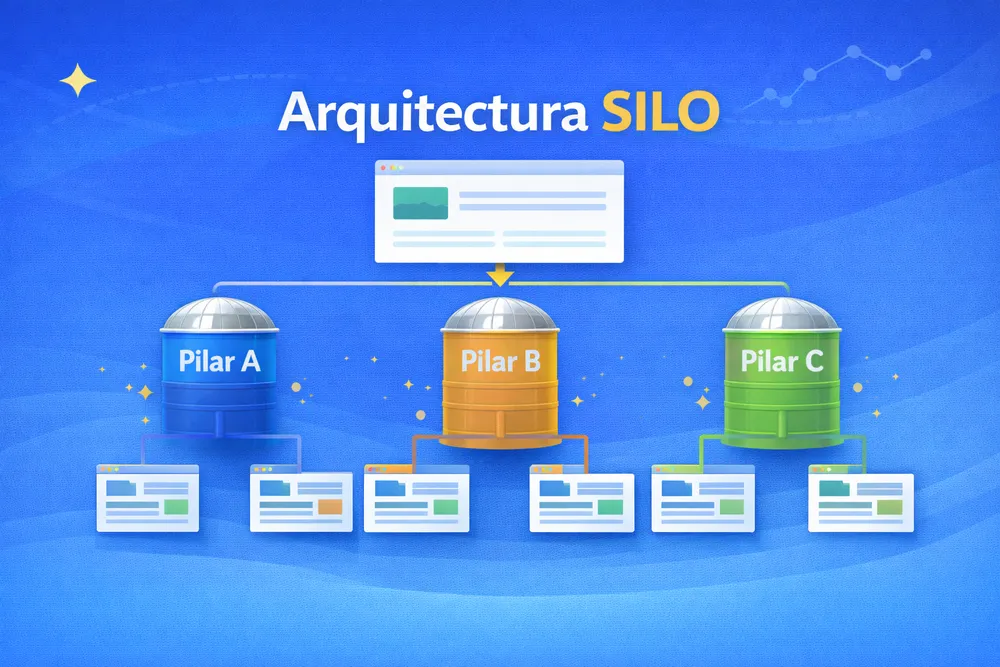
La jerarquía padre-hija en WordPress sirve para organizar secciones, mejorar la navegación, las migas de pan y construir URLs que expliquen por sí solas la arquitectura del sitio.
Por eso, antes de crear contenido, es clave definir qué páginas serán estructura y qué contenidos colgarán de ellas.
Cuándo tiene sentido usar jerarquía padre-hija
Usa jerarquía cuando:
- Tienes secciones con subtemas claros.
- Quieres menús y breadcrumbs coherentes.
- Necesitas URLs limpias y semánticas.
Ejemplo conceptual:
Inicio → Servicios → Diseño Web → Mantenimiento → SEOLa URL resultante sería:
/servicios/diseno-web/mantenimiento/seo/Esto no es solo estética: es arquitectura web.
Cómo asignar una página padre (ejemplo real)
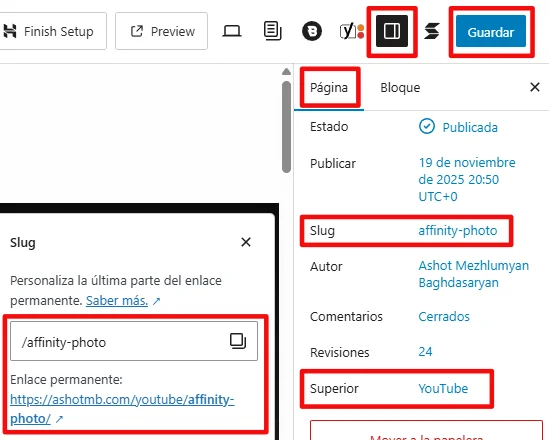
- Edita la página que quieres convertir en hija.
- Ve a Páginas → elige la página a editar o crea una nueva página.
- En la página haz clic en un espacio en blanco y abre ajustes o Ctrl + Shift + ,
- Dentro de los Ajustes, clic en la pestaña Página → Superior → aquí seleccionas la Página Padre.
- Guardas como borrador y actualizas la página.
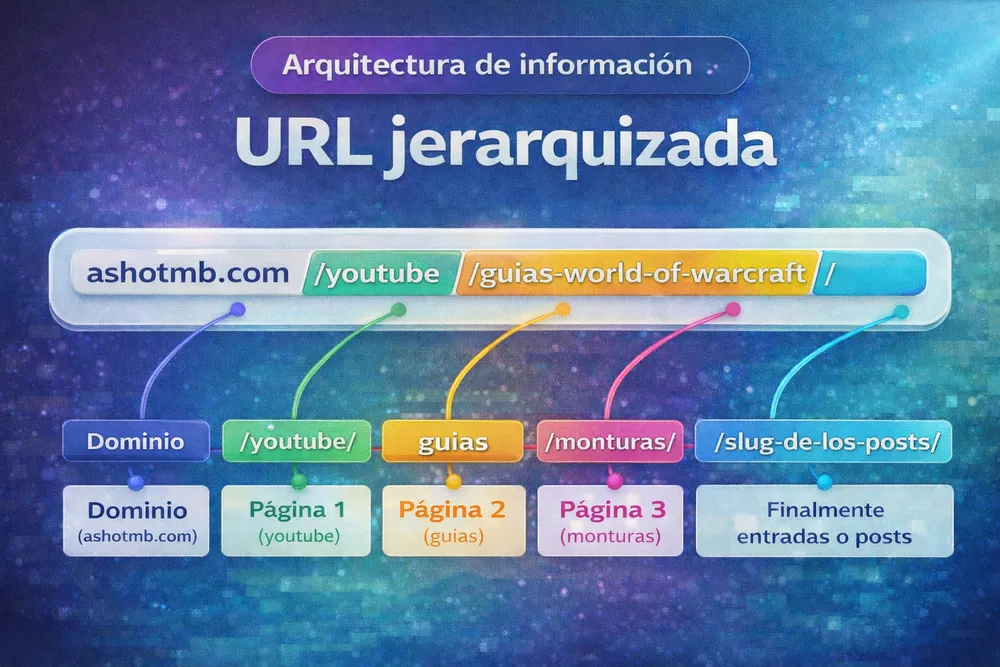
- Haces clic en el slug que se ha creado y debería salir lo siguiente https://ashotmb.com/youtube/affinity-photo/, teniendo en cuenta que estamos editando la página hija /affinity-photo/ y anteriormente hemos creado y publicado la página padre /youtube/.
- Cuando hayas terminado de editar, Publicas la página.
Si quieres profundizar en cómo organizar páginas, categorías y entradas dentro de una misma estructura, te explico cómo crear URLs jerarquizadas en WordPress paso a paso.
Cómo crear URLs jerarquizadas en WordPress paso a paso
Ejemplo real de jerarquía con slugs complejos (ashotmb.com)
Vamos con un ejemplo real y funcional, que es donde esto se entiende de verdad.
Página padre (nivel 1)
- Slug:
/youtube/ - URL final:
https://ashotmb.com/youtube/ - Migas:
Inicio » YouTube - Título de la página: YouTube
- H1 (ejemplo):
Mi Contenido de YouTube – Guías, Cocina y Edición
Esta página no es un post, es una página que agrupa contenido.
Página hija (nivel 2)
- Slug:
/guias-world-of-warcraft/ - URL final:
https://ashotmb.com/youtube/guias-world-of-warcraft/ - Migas:
Inicio » YouTube » World of Warcraft - Título: World of Warcraft
- H1 (ejemplo):
Guías de World of Warcraft – Monturas, Clases, Oro y Más
Aquí ya estamos creando una subcategoría conceptual, pero sigue siendo página, no entrada.
Página hija (nivel 3)
- Slug:
/monturas/ - URL final:
https://ashotmb.com/youtube/guias-world-of-warcraft/monturas/ - Migas:
Inicio » YouTube » World of Warcraft » Monturas - H1 (ejemplo):
Guías de Monturas en World of Warcraft – Cómo conseguir monturas raras y fáciles
Esta página actúa como hub o listadora.
¿Y las entradas dónde encajan?
A partir de /monturas/ ya no cuelgan páginas, sino entradas (posts). Ejemplo de entrada:
https://ashotmb.com/youtube/guias-world-of-warcraft/monturas/logro-objetos-desfasados-montura-lomopizarra/Esto deja una regla muy clara:
Las páginas estructuran.
Las entradas desarrollan contenido.
Las entradas no tienen hijas. Si necesitas colgar algo, debe ser una página.
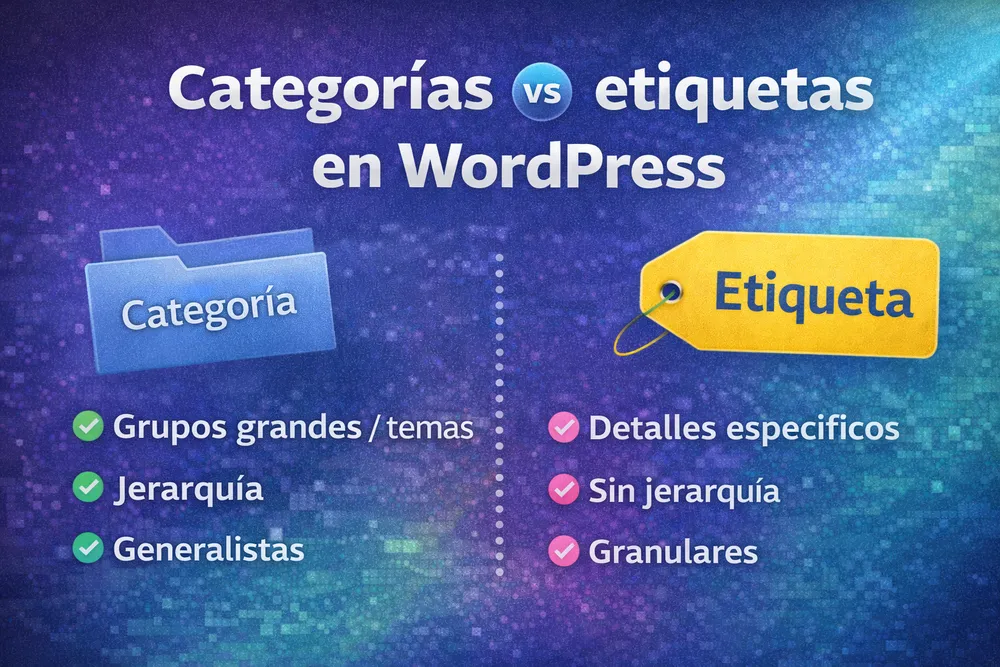
Las páginas permiten organizar la estructura de una web, mientras que las entradas desarrollan contenidos concretos, como artículos, guías o tutoriales. Para profundizar en su funcionamiento, puedes consultar esta guía sobre cómo funcionan las entradas en WordPress, donde explico su relación con las categorías, las etiquetas, las URLs y el enlazado interno.
Cómo funcionan las entradas en WordPress
Buenas prácticas para slugs en jerarquías largas
Un slug largo no es malo si explica bien la arquitectura. Es peor un slug corto que no dice nada.
- Usa slugs cortos y descriptivos:
diseno-web,monturas,politica-de-privacidad - Evita acentos, artículos y palabras vacías.
- Mantén coherencia semántica entre niveles.
- Si cambias un slug, aplica siempre una redirección 301.
Cómo configurar la Página de entradas y fijar la Home estática (paso a paso)
Objetivo: que tu portada (Home) sea una página estática y el blog se liste en una Página de entradas separada. Esto funciona en sitios con WordPress tanto con temas clásicos como con temas de bloques (Editor del sitio).
1) Crea las dos páginas base
- Ve a Páginas → Añadir nueva y crea:
- Inicio – Una página cuyo Title será Inicio (será tu Home).
- Blog (vacía, será tu Página de entradas).
- Opcional: ajusta los slugs a
/inicio/y/blog/. Una vez seleccionada la página /inicio/ como Página de Inicio, como se muestra más abajo, la URL pasa de https://ashotmb.com/inicio/ a https://ashotmb.com/.
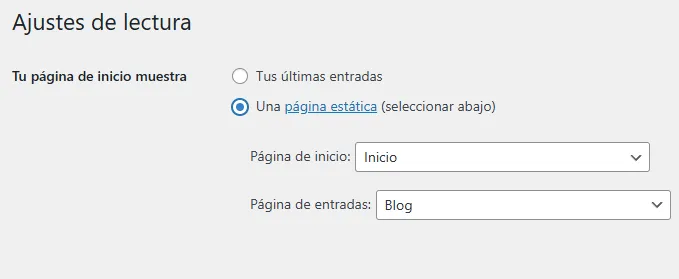
2) Asigna Home estática y Página de entradas
- Entra a Ajustes → Lectura.
- En Tu página de inicio muestra, elige Una página estática.
- Página de inicio: selecciona Inicio.
- Página de entradas: selecciona Blog.
- Guardar cambios.
Las páginas legales (Términos, Aviso legal, Privacidad, Cookies) son obligatorias en la mayoría de sitios web.
Así las gestiono:
- Ubicación: siempre en el footer, accesibles desde cualquier página.
- Meta robots:
noindex, follow- noindex: no competir en resultados de Google.
- follow: permitir que Google siga los enlaces.
- Contenido: coherente, actualizado y alineado con el uso real del sitio.
- Sitemap: si aparecen y están en
noindex, no hay problema; Google respetará la directiva.
Buenas prácticas de UX/SEO para páginas (internos, canónicas, sitemap)
UX
- Una intención por página (no mezcles varios objetivos).
- H1 único claro; H2/H3 lógicos y escaneables.
- Evita bloques largos: apoya con listas, iconos, cuadros de resumen.
- Velocidad y accesibilidad: imágenes optimizadas, contraste y etiquetas alt.
SEO editorial/técnico
- Title y meta description con promesa clara; usa la keyword sin forzar.
- Enlazado interno: desde páginas pilar a páginas hija y viceversa.
- Canónica: por defecto a sí misma; útil si hay variantes de URL.
- Sitemap: incluye páginas que deban indexar (pilares, landings estratégicas).
- Breadcrumbs (migas): mejoran UX, enlazado y CTR en SERP enriquecida.
- Schema:
WebPage/AboutPage/ContactPage/FAQPagesegún el caso. - Local SEO (si aplica):
LocalBusinessen Contacto (NAP coherente).
- Publicar artículos como páginas
- Problema: pierdes taxonomías/archivos y “relacionadas”.
- Solución: mueve a entrada y enlaza desde la pilar.
- Jerarquía inexistente o confusa
- Problema: menús caóticos, migas incoherentes.
- Solución: define padre-hija, ajusta menús, revisa slugs.
- Legales indexadas compitiendo en SERP
- Problema: ruido en resultados.
- Solución:
noindex,followy footer.
- Landings con distracciones
- Problema: baja conversión.
- Solución: plantilla sin sidebar, CTA visible, copy claro.
- Cambios de slug sin 301
- Problema: enlaces rotos y pérdida de señales.
- Solución: aplica redirección 301.
❔ Preguntas frecuentes
No por defecto. Las páginas no usan taxonomías estándar (salvo extensiones/CPT).
Solo cuando aporte claridad. No jerarquices por jerarquizar: prioriza UX.
En el footer; meta noindex,follow y contenido actualizado.
6–7 suele ser un buen tope. El resto cuélgalas como hijas o en menús secundarios.
Páginas, con plantilla enfocada a conversión (sin distracciones) y CTA claro.