Cómo configurar Yoast SEO en WordPress paso a paso: guía 2026
Qué es Yoast SEO y para qué sirve en WordPress
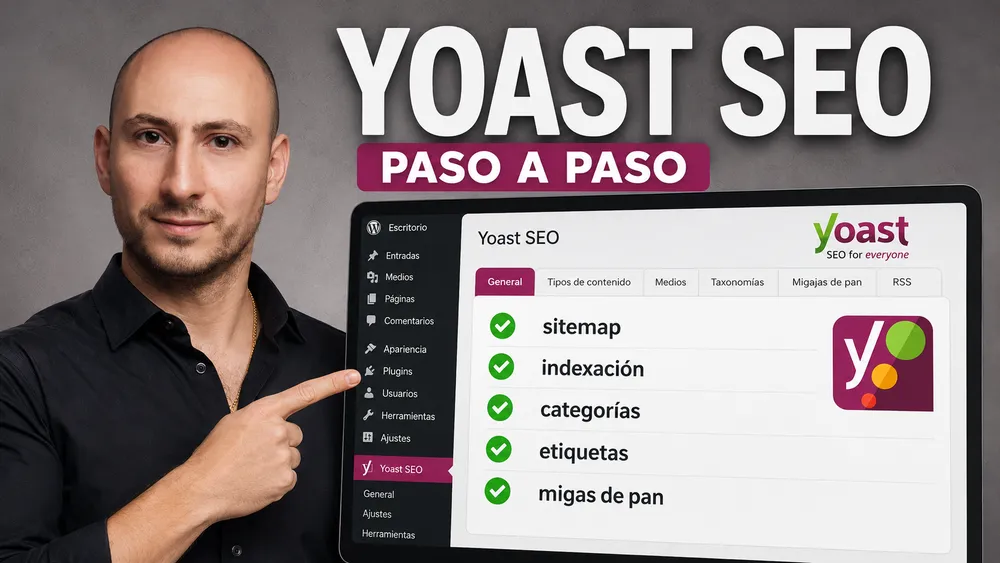
Yoast SEO es un plugin SEO para WordPress que te ayuda a configurar y optimizar elementos importantes del SEO on-page, como los títulos SEO, las meta descripciones, el sitemap XML, la indexación, los datos estructurados y el análisis básico de contenidos.
En esta guía vamos a ver cómo configurar el plugin de Yoast SEO paso a paso, desde la instalación hasta los ajustes más importantes que deberías revisar en cualquier proyecto hecho con WordPress.
Cómo instalar Yoast SEO en WordPress
Antes de configurar Yoast SEO, obviamente hay que instalarlo. La forma más sencilla es hacerlo desde el propio panel de WordPress.
Instalar Yoast SEO desde el repositorio de WordPress
Para instalar Yoast SEO desde WordPress:
- Entra en el panel de administración de WordPress.
- Ve a Plugins > Añadir nuevo.
- En el buscador, escribe Yoast SEO.
- Localiza el plugin oficial.
- Haz clic en Instalar ahora.
- Cuando termine la instalación, pulsa Activar.
Este es el método que recomiendo para la mayoría de usuarios, porque instalas el plugin directamente desde el repositorio de WordPress y evitas descargar archivos de fuentes raras.
Subir Yoast SEO manualmente en formato ZIP
También puedes instalar Yoast SEO subiendo un archivo ZIP.
Este método se usa, por ejemplo, si has descargado el plugin desde una fuente oficial o si estás instalando una versión Premium.
Los pasos serían:
- Ve a Plugins > Añadir nuevo.
- Haz clic en Subir plugin.
- Selecciona el archivo
.zip. - Pulsa Instalar ahora.
- Activa el plugin.
Activar el plugin y saltar el asistente de configuración
Una vez activado, Yoast SEO añadirá una nueva sección dentro del panel de WordPress.
La primera vez que lo abras, es posible que el plugin te sugiera iniciar el asistente de configuración. Puedes usarlo, pero en esta guía prefiero saltarlo y configurar el plugin paso a paso desde los ajustes.
¿Por qué? Porque así entiendes mejor qué estás tocando en cada apartado.
En SEO no me gusta configurar cosas “a ciegas”. Prefiero revisar cada opción, explicar para qué sirve y decidir si conviene activarla o no según el tipo de proyecto.
Ajustes generales
Dentro de los “Ajustes” de Yoast SEO vamos a configurar la mayor parte del plugin: características del sitio, datos básicos, representación del sitio, tipos de contenido, categorías, etiquetas, ajustes avanzados, integraciones y herramientas.
Esta es la parte más importante de la configuración, así que vamos por partes.
Características del sitio
En este apartado puedes activar o desactivar diferentes funcionalidades de Yoast SEO. Algunas están disponibles en la versión gratuita y otras forman parte de Yoast SEO Premium.
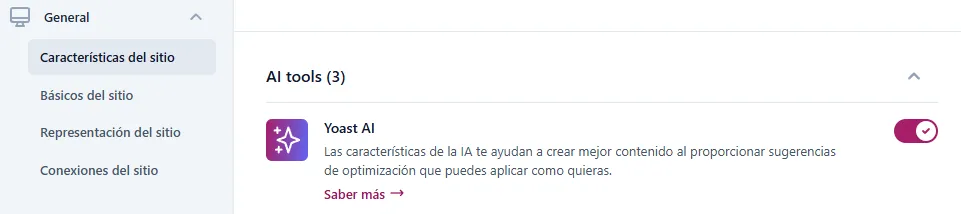
Estas serían mis recomendaciones para una configuración base.
1. Herramientas de IA
En esta sección pueden aparecer opciones relacionadas con inteligencia artificial y archivos como llms.txt.
Mi recomendación actual sería:
- Yoast AI: activado si vas a usar funciones de IA del plugin.
- llms.txt: desactivado si no tienes una estrategia clara para ello.
- Punto final de agregación de Schema: desactivado si no sabes exactamente para qué lo necesitas.
No activaría opciones nuevas solo porque suenen modernas. Si no tienes claro qué hacen o cómo te ayudan, mejor dejarlas desactivadas hasta trabajarlas con más criterio.
2. Optimización de contenido
Aquí sí activaría las funciones principales:
- Análisis SEO: activado.
- Análisis de legibilidad: activado.
- Análisis de lenguaje inclusivo: desactivado.
- Estadísticas: activado.
El análisis SEO y el análisis de legibilidad pueden ayudarte a revisar contenidos, aunque no deberías obsesionarte con ellos. Son una guía, no una verdad absoluta.
De hecho, más adelante veremos que no hace falta poner todo en verde para tener un buen contenido SEO.
3. Estructura del sitio
En esta parte puedes encontrar opciones relacionadas con contenido esencial, contador de enlaces y sugerencias de enlazado interno.
Mi recomendación:
- Contenido esencial: activado.
- Contador de enlaces en textos: activado.
- Sugerencias de enlazado interno: activado solo si tienes Yoast SEO Premium.
El contenido esencial sirve para marcar las URLs más importantes de tu web. Esto puede ayudarte a tener más clara tu arquitectura SEO, especialmente si estás trabajando una estrategia de contenidos.
El contador de enlaces también es útil porque te permite detectar contenidos con pocos enlaces internos.
4. SEO técnico
Aquí encontramos algunos ajustes más técnicos.
Mi configuración recomendada sería:
- Schema Framework: activado.
- Mapas del sitio XML: activado.
- Variable de la API REST: activado.
- IndexNow: solo si tienes Premium y sabes que lo necesitas.
El sitemap XML es fundamental, porque ayuda a los motores de búsqueda a descubrir las URLs importantes de tu web. Schema también es interesante porque permite añadir datos estructurados básicos a tus contenidos.
5. Compartir en redes sociales
En esta sección activaría las opciones sociales principales:
- Datos de Open Graph: activado.
- Datos de la tarjeta de X: activado.
- Compartir en Slack: activado.
Esto no es SEO directo, pero ayuda a controlar cómo se ven tus contenidos cuando se comparten en redes sociales o herramientas externas.
6. Herramientas
Aquí puedes dejar activadas opciones como:
- Lista de tareas.
- Menú de la barra de administración.
Si te molestan o no las usas, puedes desactivarlas. No son ajustes críticos para el SEO.
Básicos del sitio
En esta parte vamos a completar la información básica de la web.
Información del sitio
Aquí puedes configurar:
- Nombre de la web.
- Nombre alternativo de la web.
- Descripción corta.
- Imagen del sitio.
Estos datos ayudan a Yoast SEO a entender mejor el proyecto y a construir parte de la información asociada al sitio.
No hace falta complicarse demasiado, pero sí conviene rellenarlo con coherencia.
Preferencias del sitio
En esta sección revisaría especialmente:
- Restringir ajustes avanzados a los autores: activado.
- Seguimiento de uso: desactivado.
- Políticas del sitio: rellenar si tienes Yoast SEO Premium y aplica a tu proyecto.
La opción de restringir ajustes avanzados es interesante porque evita que usuarios sin experiencia puedan tocar opciones delicadas como noindex o configuraciones avanzadas dentro de las entradas.
Representación del sitio
Aquí debes indicar si tu web representa a una persona o a una organización.
Elige:
- Persona, si es una marca personal, autor, consultor o profesional independiente.
- Organización, si es una empresa, academia, agencia, ecommerce o proyecto corporativo.
Después puedes completar la información correspondiente, como usuario principal, logotipo o avatar.
Esto ayuda a Yoast SEO a generar datos estructurados más coherentes sobre la entidad principal del sitio.
Conexiones del sitio
En esta sección puedes verificar tu web con diferentes herramientas para webmasters, como: Ahrefs, Baidu, Bing, Google, Pinterest, Yandex.
Si tu web ya está verificada en Google Search Console por otro método, no hace falta pegar ningún código aquí.
En mi caso, por ejemplo, suelo verificar la propiedad de Search Console de otra manera. Lo importante no es usar este campo sí o sí, sino asegurarte de que la web está correctamente conectada con Google Search Console.
Ajustes – Tipos de contenido
En este apartado configuramos cómo se comportan los diferentes tipos de contenido de WordPress dentro de Yoast SEO.
Aquí hay que tener cuidado, porque estos ajustes pueden afectar a muchas URLs de golpe.
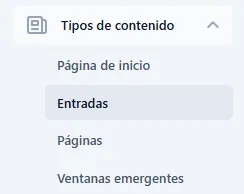
Página de inicio
La página de inicio suele tener una configuración especial.
Puedes determinar el título SEO y la meta descripción de la home editando directamente la propia página de inicio.
Lo mismo ocurre con la página del blog si tienes una página específica asignada para mostrar tus entradas.
Mi recomendación es trabajar la home manualmente, porque suele ser una de las URLs más importantes de cualquier proyecto.
Entradas
Las entradas suelen ser los posts del blog.
Las entradas suelen ser los posts del blog. En la mayoría de proyectos interesa que se indexen, así que dejaría activada la opción **“Mostrar entradas en los resultados de búsqueda”**.
El **título SEO** y la **meta description** no los tocaría demasiado desde la plantilla general. Prefiero trabajarlos de forma individual en cada post importante, porque cada entrada responde a una intención de búsqueda distinta.
Para el Schema de entradas, usaría esta base:
– **Tipo de página:** página web.
– **Tipo de artículo:** artículo.
– **Controles y evaluaciones SEO:** activados.
Si necesitas poner una entrada concreta en **noindex**, puedes hacerlo después desde la caja de Yoast dentro de esa entrada.
Páginas
Las páginas se usan para contenidos más estáticos, como servicios, contacto, sobre mí, recursos, páginas padre, páginas comerciales o la home.
En general, también dejaría activada la opción **“Mostrar páginas en los resultados de búsqueda”**, salvo páginas concretas que no quieras indexar, como páginas de gracias o algunas páginas legales.
Igual que con las entradas, el **título SEO** y la **meta description** de las páginas importantes los trabajaría de forma individual.
Para el Schema de páginas, usaría esta configuración:
– **Tipo de página:** página web.
– **Tipo de artículo:** ninguno.
– **Controles y evaluaciones SEO:** activados.
Ventanas emergentes y temas de la ventana emergente (solo si te sale esta opción)
Este apartado solo aparecerá si tu instalación, tema o plugins generan este tipo de contenido.
Si aparece una opción como:
Mostrar ventanas emergentes en los resultados de búsqueda.
Mi recomendación sería marcar No.
Normalmente no queremos que las ventanas emergentes ni sus taxonomías aparezcan indexadas en Google.
Categorías y etiquetas
Las categorías y etiquetas son una de las partes donde más errores se cometen en WordPress.
No son malas por sí mismas. El problema aparece cuando se crean sin estrategia, sin contenido útil y sin ningún tipo de control.
Categorías
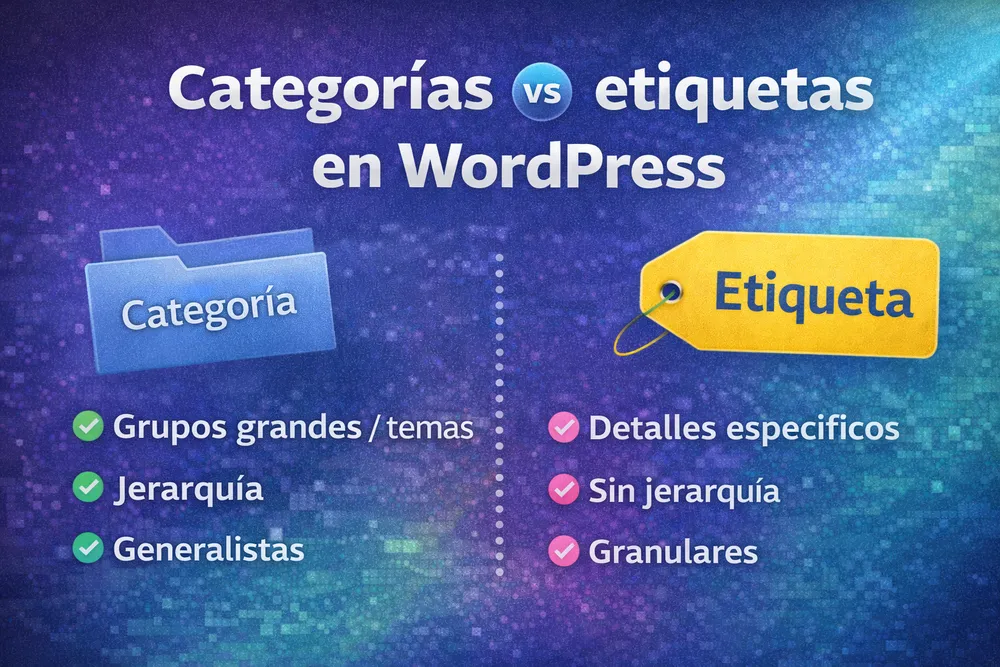
Las categorías sirven para organizar las entradas del blog, pero no siempre deben indexarse.
La clave es esta: si vas a trabajar una categoría con contenido útil, enlaces internos y sentido dentro de la arquitectura SEO, puedes dejarla en **index**. Si solo la usas para ordenar posts y no aporta valor por sí misma, mejor ponerla en **noindex**.
Mi recomendación general:
– **Categorías trabajadas:** index.
– **Categorías sin contenido ni estrategia:** noindex.
El título SEO y la meta description los trabajaría solo en las categorías que realmente quieras posicionar.
En ajustes adicionales, dejaría activados los controles SEO y mantendría el prefijo de categoría en el slug si quieres conservar URLs jerarquizadas.
Etiquetas
Las etiquetas suelen generar más problemas que las categorías, porque muchas webs acaban creando decenas de etiquetas con poco contenido y sin valor SEO.
Mi recomendación es sencilla: si las etiquetas solo sirven para clasificar internamente, ponlas en noindex. Si vas a trabajar etiquetas concretas con contenido, enlaces y una intención SEO clara, puedes valorar indexarlas.
Mi recomendación general:
– **Etiquetas trabajadas:** index.
– **Etiquetas sin contenido ni estrategia:** noindex.
Ajustes avanzados
En los ajustes avanzados de Yoast SEO aparecen opciones que conviene conocer, pero no tocar sin criterio.
llms.txt
El archivo llms.txt está relacionado con la visibilidad del sitio ante herramientas de IA y modelos de lenguaje.
De momento, si no tienes una estrategia clara para este archivo, yo lo dejaría desactivado.
No lo activaría solo porque mencione herramientas como ChatGPT o Google Gemini. Primero hay que entender para qué sirve, qué aporta y si realmente tiene sentido en tu proyecto.
Schema Framework
Aquí sí dejaría activado el Schema Framework.
Yoast SEO añade datos estructurados para ayudar a los motores de búsqueda a entender mejor tus páginas y contenidos.
Esto puede ayudar a describir elementos como: sitio web; organización, persona, artículos, páginas, migas de pan, autores, o imágenes.
Aun así, esto es una base. Más adelante, dentro de la parte de SEO técnico, puedes enseñar a implementar códigos Schema específicos de forma sencilla, gratuita y personalizada para cada tipo de contenido.
Integraciones con la API de Schema
Yoast SEO puede integrarse con algunos plugins para mejorar o complementar los datos estructurados.
Por ejemplo:
- The Events Calendar: útil si trabajas con eventos.
- Seriously Simple Podcasting: útil si tienes un podcast.
- WP Recipe Maker: útil si publicas recetas.
- Yoast WooCommerce SEO: útil si tienes una tienda online con WooCommerce.
- Easy Digital Downloads: útil si vendes productos digitales.
Mi recomendación es activar estas integraciones solo si usas esos plugins y tienen sentido para tu proyecto.
Optimización del rastreo
Esta parte no la tocaría en una configuración básica.
La optimización del rastreo puede ser útil en determinados proyectos, pero no es algo para activar o modificar sin entender bien qué está haciendo.
Si estás empezando, mejor dejarlo como está.
Migas de pan
Las migas de pan ayudan al usuario y a los motores de búsqueda a entender mejor la estructura de una web.
En el curso puedes tratar este tema en una clase específica, porque las migas de pan también pueden relacionarse con datos estructurados y arquitectura SEO.
Una configuración base podría ser:
- Separador de las migas de pan:
» - Texto del enlace para la página de inicio: Inicio.
- Prefijo de la ruta de las migas de pan: vacío.
- Prefijo de las migas de pan de los archivos: Archivo de.
- Prefijo de las migas de pan en la página de búsqueda: Has buscado por.
- Migas de pan en la página 404: Error 404: Página no encontrada.
- Mostrar página del blog en las migas de pan: no.
- Última página en negrita: sí, aunque es algo visual y puedes cambiarlo.
En tipos de contenido y taxonomías, la configuración dependerá de cómo hayas organizado tu web.
Si al insertar las migas de pan en tu tema aparece un problema relacionado con ItemListElement, habría que revisarlo y valorar si conviene desactivarlas o implementarlas manualmente.
Archivos de autor, por fechas, de formato y páginas de Medios
En una configuración base, yo dejaría estos archivos desactivados o en noindex, salvo que tengas una razón clara para trabajarlos.
En muchas webs, estos archivos generan páginas poco útiles o duplicadas.
Especialmente revisaría:
- archivos de autor;
- archivos por fecha;
- archivos de formato;
- páginas de medios.
Si no tienen valor SEO, mejor evitar que se indexen.
Páginas especiales y RSS
Las páginas especiales y los ajustes RSS los dejaría por defecto en una configuración inicial.
No suelen ser la parte más importante para un proyecto normal y no conviene tocar por tocar.
“Integraciones“
Yoast SEO incluye varias integraciones con herramientas externas y plugins. Aquí conviene aplicar una regla sencilla: Activa solo lo que realmente uses.
Integraciones recomendadas
Semrush
La integración con Semrush puede ayudarte a buscar palabras clave desde el editor de entradas.
Actívala solo si trabajas con Semrush y te resulta útil dentro de tu flujo de trabajo.
Wincher
Wincher permite hacer seguimiento de posiciones de palabras clave.
Puede ser útil si quieres monitorizar rankings, pero no sustituye un análisis SEO completo.
Actívalo solo si vas a usar Wincher de verdad.
Google Site Kit
Yo no suelo recomendar instalar Google Site Kit si no es necesario, porque puede añadir carga extra a la web.
Prefiero conectar Search Console, Analytics u otras herramientas de forma controlada y revisar el rendimiento del sitio.
Integraciones con la API de Schema
the events calendar. requiere plugin, usa solo si tu web trata de….
Seriously Simple Podcasting. requiere plugin, usa solo si tu web trata de….
Easy Digital Downloads. es premium, usa solo si tu web trata de….
WP Recipe Maker. requiere plugin, usa solo si tu web trata de….
Yoast WooCommerce SEO. requiere plugin, usa solo si tu web trata de….
Integraciones con plugins
Elementor. Actívalo solo si usas Elementor como maquetador. En mi caso, para muchos proyectos prefiero trabajar con un tema ligero y bloques, por ejemplo Blocksy junto con Stackable. Elementor permite crear diseños más dinámicos, pero en muchas webs no es imprescindible.
Jetpack. Yo no lo recomiendo como opción general, salvo que tengas una razón clara para usarlo.
Algolia. No lo activaría salvo que tengas una estrategia concreta de búsqueda interna avanzada.
WooCommerce SEO. Solo tiene sentido si tienes una tienda online con WooCommerce.
ACF. Actívalo solo si usas Advanced Custom Fields en el proyecto.
Mastodon. Si aparece como función Premium y no lo usas dentro de tu estrategia, puedes dejarlo sin tocar.
Herramientas – Yoast SEO
Dentro de herramientas encontrarás opciones como importar/exportar ajustes, editor de archivos y editor masivo.
Importar y exportar
Esta función sirve para exportar la configuración de Yoast SEO de una web e importarla en otra.
Es útil si ya tienes una configuración bien trabajada y quieres reutilizarla en otro proyecto.
El flujo sería:
- Entras en la web donde tienes la configuración hecha.
- Vas a la opción de exportar.
- Copias o descargas la configuración.
- Entras en la nueva web.
- Vas a importar.
- Pegas o subes la configuración.
- Importas los ajustes.
Aun así, aunque importes una configuración, revisa siempre los ajustes importantes. No todas las webs necesitan exactamente lo mismo.
Editor de archivos
El editor de archivos permite acceder a elementos técnicos como robots.txt o .htaccess.
Esta parte hay que tratarla con cuidado.
robots.txt
El archivo robots.txt sirve para dar instrucciones de rastreo a los bots de los motores de búsqueda.
Pero no lo tocaría al principio.
En una configuración básica, lo importante es saber que existe y entender para qué sirve. Más adelante, dentro del bloque de SEO técnico, puedes explicar cuándo conviene editarlo, por qué y cómo hacerlo correctamente.
No hay que confundir robots.txt con noindex.
- robots.txt puede bloquear el rastreo.
- noindex indica que una URL no debe mostrarse en los resultados de búsqueda.
Son cosas diferentes.
archivo .htaccess
El archivo .htaccess es todavía más delicado.
Puede afectar a redirecciones, reglas del servidor y funcionamiento técnico de la web.
Mi recomendación es no editar .htaccess desde Yoast SEO si no sabes exactamente qué estás haciendo.
En un curso tiene sentido explicarlo más adelante, dentro de SEO técnico, cuando se vea cuándo se edita, por qué se edita y qué precauciones hay que tomar.
Editor masivo
El editor masivo permite modificar títulos SEO y meta descripciones de diferentes contenidos sin entrar uno por uno en cada página o post.
Puede ahorrar tiempo, pero también puede llevarte a trabajar demasiado rápido.
Yo lo usaría con cuidado.
Para URLs importantes, prefiero entrar en cada página o entrada, revisar la intención de búsqueda y escribir un título SEO y una meta descripción a medida.
Sitemap XML o mapa del sitio en Yoast SEO
El sitemap XML, también llamado mapa del sitio, es uno de los ajustes más importantes de Yoast SEO.
Un sitemap es un archivo que ayuda a los motores de búsqueda a descubrir las URLs importantes de una web. No garantiza que todas se indexen ni que posicionen, pero sí facilita el rastreo.
Yoast SEO genera el sitemap automáticamente cuando la función de mapas del sitio XML está activada.
Dónde encontrar el sitemap de Yoast SEO
Para activar el sitemap, revisa la opción en:
Ajustes > Características del sitio > Mapas del sitio XML
Cuando esté activado, Yoast genera el sitemap automáticamente.
Normalmente puedes encontrarlo añadiendo esta ruta al dominio:
/sitemap_index.xmlPor ejemplo:
https://tudominio.com/sitemap_index.xmlSi la URL carga correctamente, verás un índice con diferentes sitemaps, como:
- sitemap de entradas;
- sitemap de páginas;
- sitemap de categorías;
- sitemap de etiquetas;
- otros tipos de contenido, si existen.
Cómo enviar el sitemap a Google Search Console para indexar tu web
Para enviar el sitemap a Google Search Console:
- Entra en Google Search Console.
- Selecciona la propiedad de tu web.
- Ve a la sección Sitemaps.
- Añade la ruta del sitemap.
- Pulsa en Enviar.
- Comprueba si aparece como procesado correctamente.
En una configuración básica, yo enviaría siempre:
/sitemap_index.xmlY después revisaría qué sitemaps concretos aparecen dentro del índice.
Si tienes páginas, normalmente verás algo como:
/page-sitemap.xmlSi tienes entradas, también puedes encontrar:
/post-sitemap.xmlLo importante es entrar primero en /sitemap_index.xml y ver qué sitemaps ha creado Yoast automáticamente.
Qué contenidos conviene incluir o excluir del mapa del sitio
Aquí hay que aplicar criterio SEO. En general, deberían aparecer en el sitemap las URLs que quieres que Google descubra, rastree e indexe.
Normalmente incluiría:
- páginas importantes;
- entradas del blog;
- categorías útiles;
- contenidos principales del proyecto;
- landing pages con valor SEO.
Y revisaría con más cuidado:
- etiquetas;
- archivos de autor;
- archivos por fecha;
- páginas internas sin valor SEO;
- contenidos duplicados o muy parecidos;
- páginas legales;
- páginas de gracias;
- resultados de búsqueda interna.
La regla sencilla sería:
Si no quieres que una URL aparezca en Google, probablemente tampoco debería estar en el sitemap. En ese caso, lo normal es trabajar esa URL con noindex.
Cómo usar Yoast SEO al redactar una página o entrada
Hasta ahora hemos visto la configuración global del plugin. Pero Yoast SEO también se usa cada vez que redactas una página o entrada.
Se encuentra al final de la pagina, entrada, categoria o etiqueta cuando estamos en modo edición.
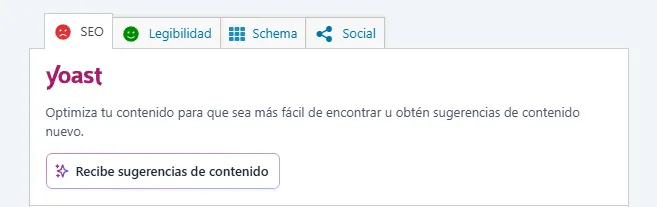
Esta es la parte que más suelen ver los usuarios: la caja de Yoast con el análisis SEO, la frase clave objetivo, el semáforo, el título SEO, el slug, la meta descripción, los ajustes avanzados, Schema y redes sociales.
Pestaña “SEO”
Frase clave objetivo
La frase clave objetivo es la keyword principal sobre la que quieres optimizar un contenido dentro del análisis de Yoast. Por ejemplo, en esta guía la frase clave objetivo podría ser: configurar Yoast SEO o configurar el plugin de Yoast SEO.
Pero ojo: poner una frase clave objetivo en Yoast no le dice a Google por qué keyword quieres posicionar.
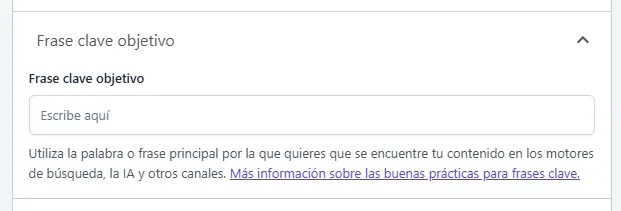
La frase clave objetivo sirve para que el plugin analice si has usado esa keyword en zonas importantes del contenido: título, introducción, encabezados, slug, meta descripción y cuerpo del texto.
Apariencia en buscadores
Aquí puedes editar el título SEO, el slug y la meta description de cada URL. Yoast te permite cambiar estos campos, pero la parte importante es saber escribirlos bien para mejorar el CTR en las SERPs.
Te recomiendo leer la guía sobre cómo optimizar los meta title y meta description en las SERPs
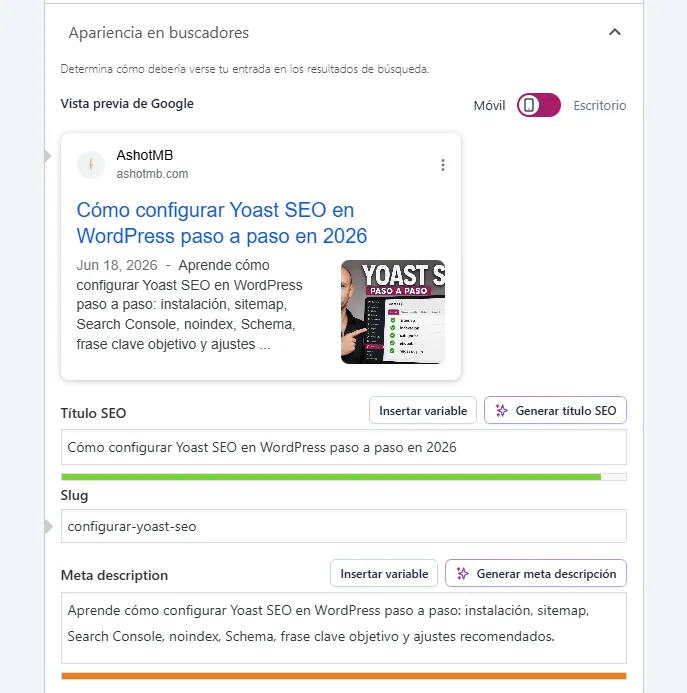
Título SEO. El título SEO, también llamado meta title, es el título que puede aparecer en los resultados de búsqueda. Debe ser claro, atractivo e incluir la keyword principal si encaja de forma natural.
Slug. El slug es la parte final de la URL. Por ejemplo: /configurar-yoast-seo/
Mi recomendación es que sea corto, limpio y fácil de entender.
Meta description. La meta description es el texto descriptivo que puede aparecer debajo del título en Google. No hace falta meter keywords a la fuerza. Lo importante es explicar bien qué encontrará el usuario y darle un motivo para hacer clic.
Análisis SEO
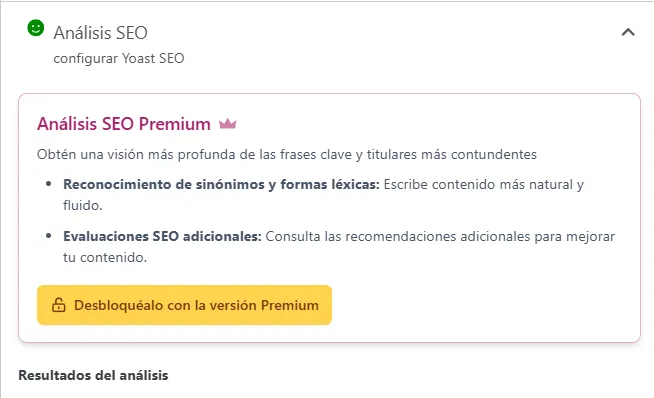
El análisis SEO de Yoast es orientativo. Depende de la frase clave objetivo que hayas introducido y revisa diferentes aspectos del contenido.
Puede avisarte sobre: uso de la keyword, keyword en la introducción, keyword en encabezados, enlaces internos, enlaces externos, longitud del contenido, meta descripción, título SEO, slug o imágenes. Pero no hace falta obsesionarse. Yo, personalmente, no le hago caso a todo. Lo uso como una referencia, pero si una recomendación empeora el contenido, no la aplico.
Añadir frase clave relacionada
Esta función forma parte de Yoast SEO Premium.
Permite añadir keywords relacionadas para ampliar el análisis del contenido.
Puede ser útil, pero no es imprescindible. Si trabajas bien tu keyword principal, tus variantes y tus entidades relacionadas, puedes optimizar un contenido correctamente sin depender de esta función.
Bloques de contenido
Si aparece esta opción y no la necesitas, no hace falta tocarla.
Sugerencias de enlazado interno
Las sugerencias de enlazado interno son una función interesante, pero forman parte de Yoast SEO Premium.
Pueden ayudarte a detectar oportunidades de enlaces internos, aunque no sustituyen una arquitectura SEO bien pensada.
Mi recomendación es trabajar el enlazado interno con criterio: enlaza desde contenidos relacionados, usa anchors naturales y prioriza las URLs importantes.
Contenido esencial
La opción de contenido esencial sirve para marcar las páginas o entradas más importantes de tu web.
Por ejemplo: guías principales, páginas pilar, servicios importantes, contenidos estratégicos y URLs que quieres reforzar dentro de la arquitectura.
No marcaría todo como contenido esencial. Si todo es importante, nada es importante. Úsalo solo en contenidos clave.
Avanzado
La pestaña avanzada es una de las partes más delicadas de Yoast SEO. Aquí puedes decidir, entre otras cosas, si una URL debe indexarse o no.
Por ejemplo, puedes tener todas las etiquetas en noindex de forma general, pero una etiqueta concreta muy trabajada que sí quieres indexar. En ese caso, podrías cambiar la configuración manualmente desde esa URL.
También puede ocurrir lo contrario: tener las páginas en index de forma general, pero querer poner en noindex una página concreta, como la política de privacidad o una página de gracias.
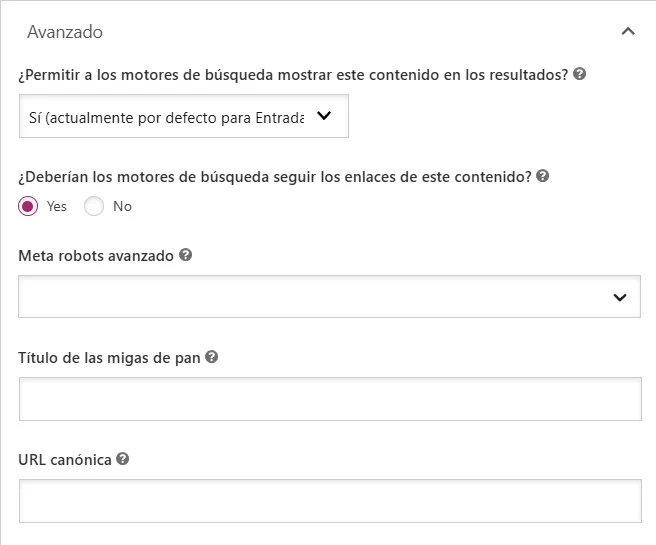
¿Deben los motores de búsqueda mostrar este contenido?
Esta opción controla si la URL debe estar en index o noindex.
- Si quieres que aparezca en Google: index.
- Si no quieres que aparezca en Google: noindex.
Una página de servicio importante debería estar en index.
Una página de política de privacidad debe ir en noindex.
¿Deben los motores de búsqueda seguir los enlaces de este contenido?
Normalmente, dejaría esta opción en sí.
Aunque una página esté en noindex, puede tener sentido permitir que los motores de búsqueda sigan los enlaces que contiene.
Por ejemplo, una política de privacidad podría estar en noindex, pero aun así permitir que Google siga sus enlaces.
Estadísticas
Si aparece como función Premium, no hace falta tocarla para esta configuración base.
Pestaña “LEGIBILIDAD”
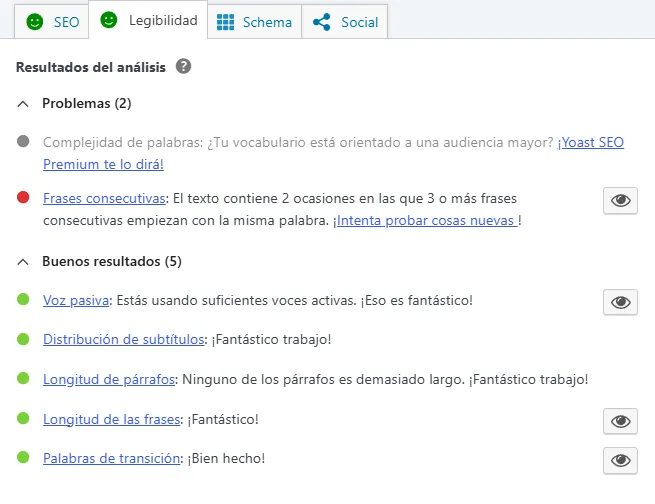
Yoast también analiza la legibilidad del contenido.
Puede revisar elementos como, frases largas, párrafos extensos, uso de voz pasiva, subtítulos, palabras de transición o facilidad de lectura.
Esto puede ayudarte a detectar textos demasiado densos.
Pero, otra vez: criterio.
No escribas para el plugin. Escribe para el usuario. Si además el plugin te ayuda a mejorar la claridad, perfecto.
Pestaña “SCHEMA“
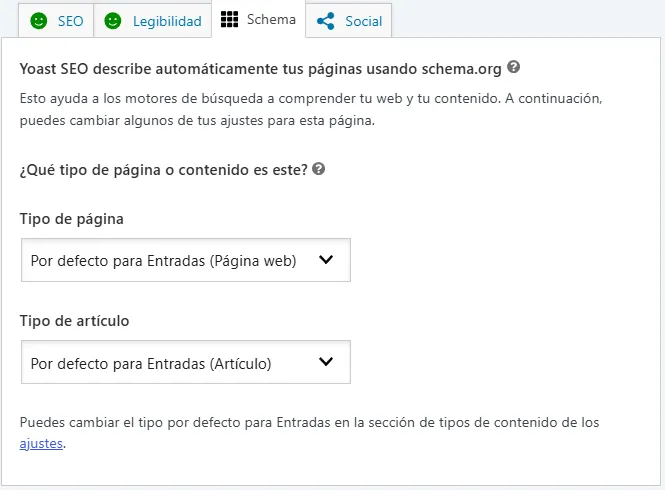
Yoast SEO describe automáticamente tus páginas usando Schema.org. Aquí puedes indicar qué tipo de página o contenido estás trabajando.
Por ejemplo:
- Tipo de página.
- Tipo de artículo.
En entradas, puedes dejar:
- Tipo de página: página web.
- Tipo de artículo: artículo.
Esto ya lo habremos configurado de forma general antes, pero desde cada URL puedes revisar o ajustar el tipo de Schema si lo necesitas.
Más adelante, dentro del curso, puedes enseñar cómo aplicar códigos Schema específicos usando herramientas como WPCode e inteligencia artificial. Esto permite crear datos estructurados más personalizados para cada URL, de forma sencilla y sin depender solo de la configuración base de Yoast.
Pestaña “social“
La pestaña social permite configurar cómo se ve una URL cuando se comparte en redes sociales.
En la versión gratuita puede estar limitada, y algunas opciones pueden formar parte de Yoast SEO Premium.
Si no tienes Premium, poco que tocar aquí. Aun así, conviene saber que esta parte existe, porque en contenidos importantes puede interesarte controlar título, descripción e imagen social.
Yoast SEO tiene una versión gratuita y una versión Premium. Para configurar la base SEO de una web en WordPress, la versión gratis suele ser suficiente.
Con Yoast SEO gratis puedes trabajar los aspectos más importantes para empezar:
- Títulos SEO.
- Meta descripciones.
- Sitemap XML.
- Indexación básica.
- Análisis SEO del contenido.
- Análisis de legibilidad.
- Datos estructurados básicos.
- Apariencia social.
- Herramientas de importación/exportación.
- Algunas opciones técnicas del plugin.
Yoast SEO Premium añade funciones adicionales como redirecciones, sugerencias de enlazado interno, herramientas avanzadas y funciones apoyadas en IA, según la información actual publicada por Yoast.
Qué incluye la versión gratuita de Yoast SEO
La versión gratuita es la que vamos a usar como base en esta guía.
Para una web pequeña, un blog, una web corporativa o un proyecto que está empezando, Yoast SEO gratis normalmente cubre lo esencial:
- Puedes optimizar entradas y páginas.
- Puedes configurar cómo se muestran tus contenidos en Google.
- Puedes generar el mapa del sitio.
- Puedes controlar si un contenido se indexa o no.
- Puedes trabajar la frase clave objetivo.
- Puedes revisar recomendaciones básicas de SEO y legibilidad.
Mi recomendación es empezar por la versión gratuita, aprender bien qué hace cada ajuste y solo plantearte Premium si realmente necesitas sus funciones extra.
Yoast SEO Premium puede ser interesante si quieres ahorrar tiempo o necesitas funciones más avanzadas. Por ejemplo:
- Gestor de redirecciones.
- Sugerencias de enlazado interno.
- Herramientas adicionales de análisis.
- Funciones avanzadas de optimización.
- Acceso a más recursos o soporte, según el plan activo.
Pero ojo: pagar Premium no significa que el SEO vaya a funcionar solo. Premium puede ayudarte, pero no sustituye el criterio SEO.
Depende del proyecto.
Si estás aprendiendo SEO, si estás montando una web sencilla o si estás configurando la base de un proyecto, normalmente no necesitas Premium desde el primer día.
Yo lo enfocaría así:
- Para aprender y configurar la base: Yoast SEO gratis.
- Para webs con muchas URLs, cambios frecuentes o necesidad de redirecciones: Premium puede tener sentido.
- Para proyectos más avanzados: habría que valorar si Yoast Premium encaja mejor que otras soluciones o plugins específicos.
❔ Preguntas frecuentes
Sí. Yoast SEO tiene una versión gratuita que puedes instalar desde el repositorio oficial de WordPress. Para la mayoría de configuraciones básicas de SEO on-page, esta versión es suficiente.
Yoast SEO sirve para configurar y optimizar elementos importantes del SEO en WordPress, como títulos SEO, meta descripciones, sitemap XML, indexación, datos estructurados y análisis de contenido.
No por sí solo. Yoast SEO ayuda a optimizar ciertos aspectos técnicos y de contenido, pero posicionar en Google depende de la estrategia SEO completa: intención de búsqueda, calidad del contenido, autoridad, arquitectura, enlazado interno, experiencia de usuario y otros factores.
Yoast SEO es uno de los plugins SEO para WordPress más conocidos y una opción muy completa para empezar. Aun así, el mejor plugin SEO para WordPress dependerá del tipo de proyecto y de cómo trabajes el SEO.
No de forma legal ni recomendable. Yoast SEO Premium es una versión de pago. Si encuentras una descarga gratuita en una web no oficial, lo mejor es evitarla porque puede suponer riesgos de seguridad, malware, falta de actualizaciones o problemas de compatibilidad.
El precio de Yoast SEO Premium puede cambiar, así que lo mejor es revisarlo directamente en la web oficial de Yoast antes de comprarlo.
La frase clave objetivo es la keyword principal sobre la que quieres optimizar una página o entrada dentro del análisis de Yoast. No se envía a Google; sirve para que el plugin revise si has usado esa frase en zonas importantes del contenido.
Normalmente puedes encontrar el sitemap de Yoast SEO añadiendo /sitemap_index.xml al dominio. Desde ahí verás el índice de sitemaps generado por el plugin.
Puedes usar Yoast para facilitar la verificación de Google Search Console si tienes una etiqueta de verificación. Después, lo importante es enviar el sitemap XML desde Search Console y revisar que Google lo procesa correctamente.
Dentro de la página o entrada, abre la caja de Yoast SEO y busca los ajustes avanzados. Ahí puedes indicar si quieres permitir que los motores de búsqueda muestren esa URL en los resultados.
Sí, Yoast SEO puede permitir acceder a herramientas relacionadas con robots.txt, según la instalación. Aun así, no conviene editar este archivo sin saber exactamente qué estás haciendo.
En algunos entornos, Yoast SEO puede permitir acceder al editor de archivos, incluyendo .htaccess. Es una zona delicada y no deberías modificarla sin conocimiento técnico o sin una copia de seguridad.
Sí. Yoast SEO añade datos estructurados básicos para ayudar a los motores de búsqueda a entender mejor el sitio y sus contenidos.
Yoast SEO no suele ser la solución principal para gestionar hreflang en webs multidioma. Si tienes una web en varios idiomas, normalmente necesitarás una configuración multilingüe adecuada con plugins específicos o una implementación técnica correcta.
Wincher es una herramienta relacionada con el seguimiento de posiciones de palabras clave que puede aparecer integrada con Yoast. Puede ayudarte a monitorizar keywords, pero no sustituye un análisis SEO completo.
Yoast SEO Local Premium es una extensión orientada a negocios locales. Puede tener sentido si trabajas SEO local, pero no es necesaria para configurar la base de Yoast SEO en una web normal.
Yoast SEO Premium incluye gestor de redirecciones. Si usas la versión gratuita, puedes gestionar redirecciones 301 con otros plugins o desde el servidor.