Cómo configurar LiteSpeed Cache en WordPress para mejorar el rendimiento de tu web
Qué es LiteSpeed Cache y para qué sirve
En esta guía vas a aprender cómo configurar LiteSpeed Cache en WordPress, comprobar que la caché funciona y ajustar las opciones que pueden afectar al diseño, las imágenes o los elementos interactivos de tu web.
LiteSpeed Cache reúne dos grupos de funciones: caché de página, que necesita un entorno compatible, y herramientas de optimización para CSS, JavaScript, imágenes y otros recursos. Instalar el plugin no significa que todas esas funciones estén disponibles o activas.
Partiremos de un WordPress informativo alojado en Hostinger, en un plan compatible con LiteSpeed. La configuración inicial no utilizará servicios de QUIC.cloud. Cuando una opción dependa de esos servicios o necesite pruebas adicionales, lo indicaré antes de recomendarla.
Esta es la clase 3 del módulo de plugins básicos de mi curso de SEO gratis. Puedes seguirla de forma independiente o consultar el temario para continuar con el resto de las clases.
Antes de configurar LiteSpeed Cache en WordPress
Lo primero es comprobar qué puede hacer el plugin en tu instalación. La marca del hosting no basta: revisa el plan contratado, la tecnología del servidor y si la caché de LiteSpeed está habilitada. Si tienes dudas, confírmalo con el soporte de tu proveedor.
| Entorno | Qué puedes utilizar |
|---|---|
| Servidor LiteSpeed compatible con LSCache habilitado | Caché de página y opciones de optimización disponibles en tu instalación. |
| Apache o Nginx sin QUIC.cloud CDN | Funciones de optimización; la caché de página de LiteSpeed no estará disponible. |
| Uso de QUIC.cloud CDN | La disponibilidad de caché y los pasos de conexión cambian. Esa configuración queda fuera de la base de esta guía. |
Si estás eligiendo proveedor, puedes consultar mi guía de hosting para WordPress.
Antes de modificar ajustes, guarda una copia de seguridad de WordPress y exporta la configuración actual del plugin. Comprueba también que no estás duplicando la caché de página con otro plugin. La caché de objetos o la del navegador son capas distintas y pueden coexistir cuando están bien configuradas.
Anota la versión de LiteSpeed Cache que utilizas y mide una página antes de cambiar nada. Empieza por la home y una entrada representativa. Si tienes una tienda, una membresía o contenido diferente para cada usuario, revisa además sus exclusiones y prueba sus funciones en un entorno de pruebas.
Cómo instalar LiteSpeed Cache y guardar los ajustes
Si todavía no tienes el plugin, entra en WordPress y ve a Plugins > Añadir nuevo. Busca LiteSpeed Cache, comprueba que corresponde a LiteSpeed Technologies e instálalo. Si vas a sustituir otro plugin de caché de página, prepara el cambio y desactiva esa función antes de activar LiteSpeed Cache.
Si LiteSpeed Cache ya está instalado, puedes pasar directamente a la copia de los ajustes:
- Entra en LiteSpeed Cache > Herramientas > Importar / Exportar.
- Exporta la configuración actual y guarda el archivo con una fecha que puedas identificar.
- Conserva también una copia de seguridad de WordPress. Exportar los ajustes del plugin no guarda la base de datos ni los archivos de tu web.
- Cambia una opción o un grupo pequeño de opciones cada vez. Así podrás identificar qué ajuste provoca una mejora o un problema.
Si necesitas revisar qué otros plugins utilizas, tienes esta guía de plugins para WordPress.
Escritorio de LiteSpeed Cache
Cuando entras en LiteSpeed Cache, lo primero que verás es el escritorio o panel principal del plugin.
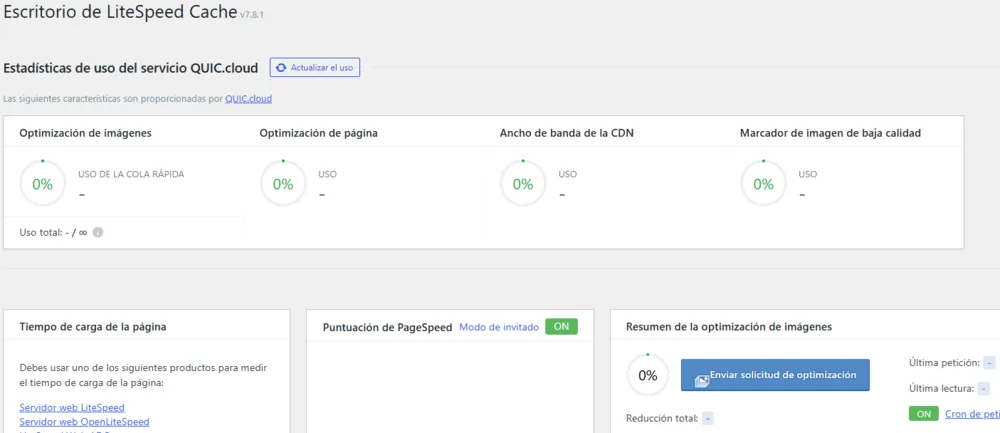
Aquí aparece un resumen del estado general, avisos, caché y servicios conectados. Está bien para detectar mensajes importantes, pero yo no suelo usarlo demasiado.
Para configurar LiteSpeed Cache de verdad, lo importante está en las opciones del menú lateral: ajustes generales, caché, CDN, optimización de imágenes, optimización de página, base de datos, rastreador y herramientas.
Preajustes de LiteSpeed Cache
LiteSpeed Cache incluye preajustes para aplicar configuraciones rápidas según el nivel de optimización que quieras.
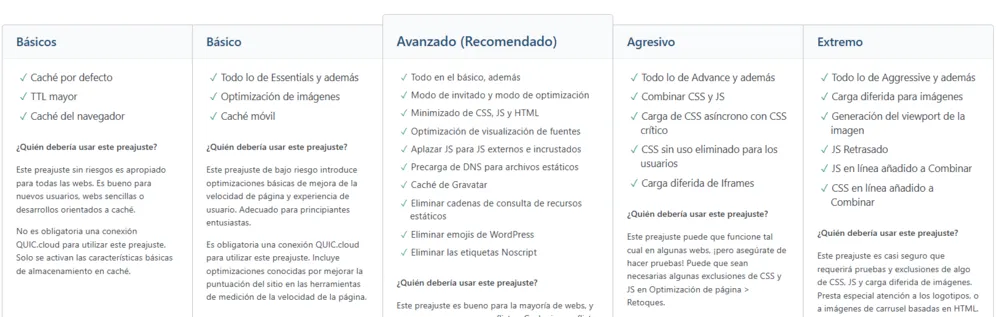
Los preajustes aplican varias opciones de una vez. Pueden servir como punto de partida, pero sus cambios dependen del nivel elegido y de la versión del plugin. Antes de utilizarlos, revisa qué van a activar y si necesitan servicios de QUIC.cloud.
En esta clase seguiremos una configuración manual para entender cada decisión. Si ya has aplicado un preajuste, comprueba los valores reales de las pestañas: algunos pueden ser distintos de los que aparecen en esta guía.
Si prefieres empezar con un preajuste, exporta primero tus ajustes y elige uno conservador. Después comprueba el diseño y las funciones de tu web en móvil y escritorio. Un nivel más intenso necesita más pruebas y no asegura una mejor experiencia para tus visitantes.
Ajustes generales de LiteSpeed Cache
Dentro de Ajustes generales encontramos varias opciones importantes.
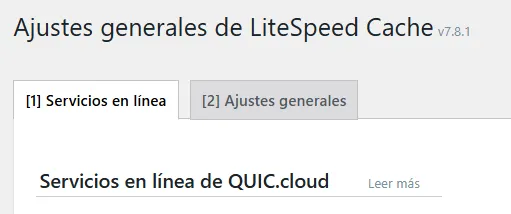
Servicios en línea
QUIC.cloud ofrece servicios de optimización y una CDN. Son decisiones diferentes: conectar servicios de optimización no significa que tengas que activar también su CDN.
En este recorrido no los conectaremos. Por eso dejaremos fuera las funciones que los necesitan, como la generación de CSS crítico, UCSS y VPI. La optimización de imágenes mediante el servicio de LiteSpeed también requiere conexión con QUIC.cloud.
Si más adelante quieres utilizarlos, ve a LiteSpeed Cache > General > Servicios en línea y sigue el proceso de conexión. Revisa las condiciones y los recursos disponibles para tu cuenta antes de activar funciones que envíen trabajos a sus servidores.
Mantener la CDN de QUIC.cloud apagada y utilizar sus servicios de optimización puede ser una configuración válida. Lo importante es saber qué servicio necesita cada opción que activas.
Ajustes Generales
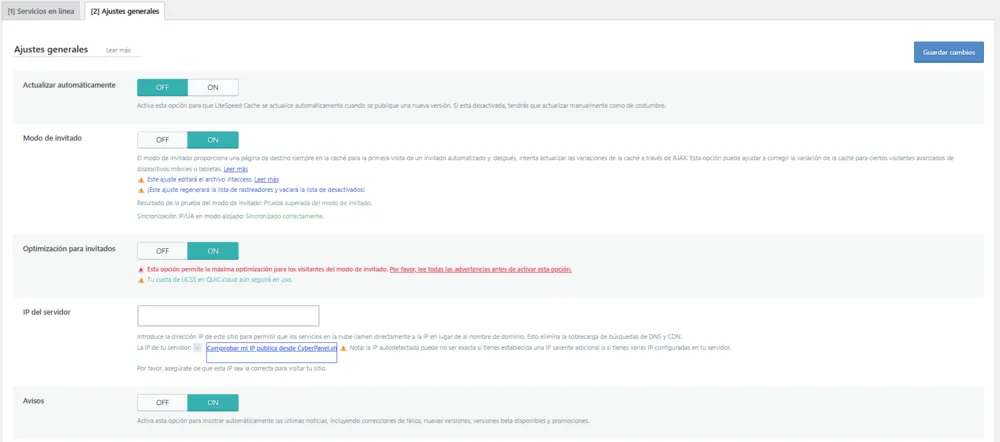
Para comprobar primero la configuración básica, dejaré desactivado el modo de invitado. Esta función puede servir una versión inicial de la página y ajustar después la respuesta al visitante. En webs con variaciones de idioma, precios o contenido, hay que comprobar ese comportamiento antes de utilizarla.
La optimización para invitados puede aplicar optimizaciones adicionales a determinadas visitas. Conviene evaluarla después, cuando ya sabes cómo funciona tu web con la configuración básica y puedes comparar el resultado.
| Opción | Para qué sirve | Configuración y comprobaciones |
|---|---|---|
| Actualizar automáticamente | Instala nuevas versiones del plugin sin hacerlo manualmente. | Según tu mantenimiento. Si queda en OFF, revisa las actualizaciones y aplícalas con una copia de seguridad. |
| Modo de invitado | Sirve una primera versión de la página y ajusta después la respuesta al visitante. | OFF al empezar. Pruébalo más adelante si tu web muestra variantes de idioma, precio o contenido. |
| Optimización para invitados | Aplica optimizaciones adicionales a determinadas visitas cuando se utiliza el modo de invitado. | OFF en esta clase. Mantén una base estable antes de comparar sus resultados. |
| IP del servidor | Indica al plugin la dirección del servidor de origen para comunicarse directamente con él. | Vacío salvo indicación del proveedor. No introduzcas por error la IP de una CDN. |
| Avisos | Muestra mensajes y novedades del plugin en WordPress. | ON si quieres recibirlos. No cambia la velocidad de la web. |
Si decides probar el modo de invitado, revisa los resultados de comprobación que muestra el plugin. Compara también la primera visita y las siguientes. Guarda por separado las mediciones para no mezclar situaciones distintas.
Caché – Configuración de Caché de LiteSpeed
Dentro de Caché encontramos varias pestañas importantes: Caché, TTL, Purgar, Excluir, ESI, Objeto, Navegador y Avanzado. Aquí es donde se controla cómo LiteSpeed Cache guarda y sirve versiones cacheadas de la web, así que conviene ir punto por punto y no tocar opciones sin saber para qué sirven.
Caché
Entra en LiteSpeed > Caché > Caché. Aquí se activa la caché de página y se decide qué solicitudes pueden utilizarla. Esta tabla corresponde al escenario básico de la clase; las páginas con información privada o contenido personalizado necesitan una revisión específica.
| Opción | Para qué sirve | Configuración y comprobaciones |
|---|---|---|
| Activar caché | Guarda versiones de las páginas para atender visitas sin reconstruir siempre el contenido con WordPress. | ON si el servidor es compatible. Comprueba después la cabecera x-litespeed-cache en una URL pública. |
| Cachear usuarios con sesión iniciada | Permite utilizar caché privada para visitantes identificados. | Conserva el valor de tu instalación y revisa si lo necesitas. Comprueba cuentas y contenido personalizado. |
| Cachear comentaristas | Controla la caché para quienes han enviado comentarios pendientes de moderación. | Mantén el valor de tu instalación y prueba cómo se muestran esos comentarios al autor. |
| Cachear API REST | Permite almacenar respuestas de las solicitudes REST de WordPress. | Mantén el valor de tu instalación y prueba las funciones que usan la API. No fuerces caché pública para datos privados. |
| Cachear página de acceso | Controla el almacenamiento en caché de la página de inicio de sesión. | OFF. Es el valor predeterminado desde la versión 7.9; no necesitas activarlo para cachear entradas y páginas públicas. |
| Caché móvil | Genera una variante de caché separada para dispositivos móviles. | OFF si móvil y escritorio reciben el mismo contenido responsive. Revisa los requisitos de otras funciones antes de cambiarlo. |
| User Agents móviles | Identifica qué navegadores deben recibir la variante móvil. | Conserva la lista del plugin si activas Caché móvil. No la dejes vacía con esa función en ON. |
| URIs cacheadas privadamente | Hace que las rutas indicadas utilicen caché privada en lugar de pública. | Vacío salvo necesidad comprobada. Revisa por separado las páginas de cuenta y los datos personalizados. |
| Forzar URLs en caché | Intenta cachear las rutas indicadas aunque otra regla las excluya. | Vacío. No fuerces una página excluida sin conocer por qué está excluida. |
| Forzar URIs de caché pública | Obliga a utilizar caché pública en las rutas indicadas. | Vacío. No añadas carritos, cuentas ni páginas con información personalizada. |
| Ignorar cadenas de consulta | Evita crear variantes de caché para parámetros que no cambian el contenido. | Revisa parámetros de seguimiento como fbclid o utm. Conserva los que sí alteren el contenido o una función. |
Un diseño responsive no necesita por sí solo dos versiones de caché. La caché móvil separada depende de cómo se genera el contenido y de otras funciones activas, no del hecho de que existan visitas desde teléfonos.
TTL
TTL significa Time To Live y sirve para definir cuánto tiempo se mantiene guardada una versión cacheada antes de renovarse. En esta configuración lo dejo todo por defecto, porque para una web normal es un punto de partida correcto.
| Opción | Configuración | Para qué sirve |
|---|---|---|
| TTL por defecto de la caché pública | 604800 segundos / 1 semana | Indica cuánto tiempo se guardan en caché las páginas públicas. Es útil para páginas que no cambian constantemente. |
| TTL por defecto de la caché privada | 1800 segundos / 30 minutos | Define cuánto tiempo se guarda la caché privada, por ejemplo para usuarios con sesión iniciada. Al ser contenido más sensible, dura menos. |
| TTL por defecto de la página principal | 604800 segundos / 1 semana | Controla cuánto tiempo se cachea la home. Si haces muchos cambios en la página principal, puedes purgar caché manualmente después. |
| TTL por defecto del feed | 604800 segundos / 1 semana | Define cuánto tiempo se cachean los feeds de WordPress. Si no usas feeds de forma activa, normalmente no tendrás que tocarlo. |
| TTL por defecto de REST | 604800 segundos / 1 semana | Indica cuánto tiempo se cachean las llamadas REST. Puede ayudar si tu tema, plugins o bloques hacen peticiones frecuentes. |
| TTL del código de estado de página por defecto | 404 3600500 600 | Define cuánto tiempo se cachean errores concretos. Por defecto, los errores 404 se guardan 1 hora y los 500 durante 10 minutos. |
En resumen, no tocaría estos valores al principio. Si más adelante ves que una página tarda demasiado en mostrar cambios, lo normal es purgar caché antes de modificar los TTL.
Purgar
Purgar
Esta pestaña sirve para decidir cuándo se borra la caché automáticamente. Es importante porque, si actualizas contenido y no se purga bien, el usuario podría seguir viendo una versión antigua.
| Opción | Configuración | Para qué sirve |
|---|---|---|
| Purgar todo al actualizar | ON | Borra toda la caché cuando se actualiza un plugin, tema o WordPress. Es útil para evitar errores después de cambios importantes. |
| Reglas de purga automática | Todo menos “Todas las páginas”, “Archivo anual” y “Archivo diario” | Indica qué partes de la web se purgan al publicar o actualizar contenido. Así se actualizan portada, páginas, archivos y taxonomías relacionadas. |
| Servir contenido rancio | OFF | Permite mostrar una versión antigua mientras se genera una nueva. Lo dejo en OFF porque puede enseñar contenido desactualizado. |
| URLs de purga programada | Vacío | Sirve para purgar URLs concretas a una hora determinada. Si no tienes una necesidad específica, mejor dejarlo vacío. |
| Hora de purga programada | Sin configurar | Define la hora a la que se purgan las URLs programadas. Si no usas URLs programadas, no hace falta tocarlo. |
| Ganchos de purgar todo | Por defecto | Son acciones internas de WordPress que lanzan una purga completa. Mejor no tocarlos salvo que sepas exactamente lo que haces. |
En una web sencilla, esta configuración es suficiente para mantener la caché actualizada sin complicarse. Si haces cambios importantes y no los ves reflejados, lo primero que probaría es purgar la caché manualmente antes de tocar más opciones.
Excluir
Esta pestaña sirve para indicar qué URLs, categorías, etiquetas, cookies, perfiles o usuarios no deben almacenarse en caché. En mi caso no toco nada aquí, porque si no hay un problema concreto, es mejor no añadir exclusiones innecesarias.
| Opción | Configuración | Para qué sirve |
|---|---|---|
| URIs a no cachear | Vacío | Permite excluir URLs concretas de la caché. Solo lo usaría si una página se rompe o muestra contenido dinámico que no debe cachearse. |
| Cadenas de consulta a no cachear | Vacío | Evita cachear URLs con determinados parámetros. Es útil en casos concretos, pero si no tienes problemas, mejor dejarlo vacío. |
| Categorías a no cachear | Vacío | Sirve para excluir categorías completas de la caché. En una web normal, lo lógico es cachearlas todas. |
| Etiquetas a no cachear | Vacío | Permite excluir etiquetas concretas. No lo tocaría salvo que una etiqueta tenga contenido especial o dinámico. |
| Cookies a no cachear | Vacío | Excluye de la caché a usuarios con determinadas cookies. Es avanzado y puede editar el .htaccess, así que mejor no tocarlo sin necesidad. |
| User Agents a no cachear | Vacío | Permite excluir navegadores, bots o dispositivos concretos. También puede modificar el .htaccess, así que lo dejaría vacío. |
| No cachear perfiles | Sin seleccionar | Excluye perfiles de usuario como administrador, editor o suscriptor. En esta configuración no marco ninguno. |
Mi recomendación es dejar esta pestaña sin tocar al principio. Las exclusiones se usan para solucionar problemas concretos, no como configuración general.
ESI
ESI es una función avanzada que permite cachear partes concretas de una página por separado. En una web sencilla no suele ser necesario, así que en esta configuración lo dejo desactivado.
| Opción | Configuración | Para qué sirve |
|---|---|---|
| Activar ESI | OFF | Permite dividir una página en bloques cacheables y no cacheables. Lo dejo en OFF porque es avanzado y no hace falta para una web normal. |
| Cachear barra de administrador | ON | Sirve para cachear el bloque de la barra de administración si ESI está activo. Como ESI está en OFF, no es una opción importante en esta configuración. |
| Cachear formulario de comentario | ON | Permite cachear el bloque del formulario de comentarios si se usa ESI. Si no trabajas con comentarios o ESI está apagado, apenas afecta. |
| Nonces de ESI | Por defecto | Gestiona elementos dinámicos de seguridad, como formularios o acciones internas. Mejor no tocarlo salvo que sepas lo que haces. |
| Grupos de variación | Por defecto | Permite crear versiones distintas según el perfil de usuario. Es avanzado, así que lo dejo tal cual. |
Mi recomendación es no activar ESI al principio. Solo lo revisaría en webs con usuarios conectados, zonas privadas, contenido dinámico o necesidades muy concretas de caché.
Caché de objetos
La caché de objetos sirve para acelerar consultas internas de WordPress. Por ejemplo, en vez de pedir ciertos datos una y otra vez a la base de datos, los guarda temporalmente para reutilizarlos más rápido.
En mi caso la dejo en OFF porque no era necesaria y la prueba de conexión fallaba. Para una web sencilla, si no sabes exactamente si tu hosting soporta bien Redis o Memcached, mejor no activarla.
| Opción | Configuración | Para qué sirve |
|---|---|---|
| Caché de objetos | OFF | Guarda en memoria algunos datos que WordPress consulta muchas veces, como opciones, usuarios o resultados de plugins, para no pedirlos siempre a la base de datos. La dejo apagada porque en esta web no hace falta y, si Redis o Memcached no conectan bien, puede causar errores. |
| Estado | Redis activado / Memcached desactivado / prueba fallida | Muestra si el servidor tiene disponibles Redis o Memcached. Si la prueba falla, no conviene activar la caché de objetos. |
| Método | Redis / Memcached por defecto del plugin | Define qué sistema se usaría para la caché de objetos. Si no vas a activarla, no hace falta tocarlo. |
| Host | localhost | Indica dónde está el servicio de Redis o Memcached. Normalmente se deja por defecto salvo indicación del hosting. |
| Puerto | 11211 | Es el puerto de conexión. Memcached suele usar 11211 y Redis suele usar 6379, pero si no activas esta caché no hace falta tocarlo. |
| Tiempo de vida por defecto del objeto | 360 segundos | Define cuánto tiempo se guardan los objetos cacheados. Lo dejo por defecto. |
| Nombre de usuario | Vacío | Solo se usa en configuraciones avanzadas con autenticación. En una web normal no se toca. |
| Contraseña | Vacío | Sirve para conectar con Redis o Memcached si el servidor exige contraseña. Si el hosting no lo indica, no se rellena. |
| ID de base de datos Redis | 0 | Define qué base de datos de Redis se usaría. Lo dejo por defecto. |
| Grupos globales | Por defecto | Son grupos de datos que pueden compartirse a nivel de red. Mejor no tocarlos. |
| Grupos a no cachear | Por defecto | Indica qué grupos no deben guardarse en caché. Lo dejo por defecto para evitar errores. |
| Conexión persistente | ON | Mantiene conexiones abiertas para acelerar operaciones si la caché de objetos está activa. Como está en OFF, no afecta demasiado. |
| Caché de WP-Admin | ON | Puede acelerar el panel de administración, pero también mostrar datos caducados. Al estar la caché de objetos apagada, no es relevante ahora. |
Mi recomendación para principiantes es clara: si la prueba de conexión falla o no sabes si tu hosting lo soporta bien, deja la caché de objetos en OFF. Más adelante puedes revisarlo con soporte del hosting o en una fase de optimización avanzada.
La caché del navegador sirve para que el navegador del usuario guarde archivos estáticos de la web, como imágenes, CSS o JavaScript. Así, si vuelve a entrar, no tiene que descargarlos otra vez desde cero.
| Opción | Configuración | Para qué sirve |
|---|---|---|
| Caché del navegador | ON | Guarda archivos estáticos en el navegador del usuario. Ayuda a reducir peticiones repetidas y mejora la velocidad en visitas posteriores. |
| TTL caché de navegador | 31557600 segundos / 52 semanas | Define cuánto tiempo se guardan esos archivos en el navegador. Lo dejo por defecto porque es una duración habitual para recursos estáticos. |
Esta opción la dejaría activada. Es bastante útil para mejorar el rendimiento, sobre todo cuando un usuario visita varias páginas o vuelve a entrar en la web más adelante.
Avanzado
Esta pestaña es para ajustes más delicados de caché. En mi caso no toco casi nada aquí, porque son opciones pensadas para usuarios avanzados y pueden afectar al comportamiento de la web.
| Opción | Configuración | Para qué sirve |
|---|---|---|
| TTL de caché AJAX | Vacío | Permite cachear peticiones AJAX concretas durante un tiempo definido. Si no sabes qué acción AJAX quieres cachear, mejor dejarlo vacío. |
| Cookie de acceso | Por defecto | Ayuda a LiteSpeed a saber si un usuario está conectado o no. Solo se cambia en casos especiales, como varias instalaciones de WordPress en el mismo dominio. |
| Variar cookies | Vacío | Sirve para crear versiones distintas de caché según ciertas cookies. Es avanzado y puede modificar el .htaccess, así que no lo tocaría sin necesidad. |
| Mejorar compatibilidad HTTP/HTTPS | OFF | Se usa si tienes problemas de caché entre versiones HTTP y HTTPS. Si tu web funciona bien en HTTPS, lo normal es dejarlo apagado. |
| Clic instantáneo | OFF | Precarga una página cuando el usuario pasa el ratón por encima de un enlace. Puede parecer útil, pero genera más peticiones al servidor, así que lo dejo apagado. |
Mi recomendación es dejar esta pestaña prácticamente por defecto. Si estás empezando, no necesitas tocar estos ajustes para mejorar el rendimiento de la web.
Cómo comprobar que LiteSpeed Cache está funcionando
Guardar los ajustes no confirma que una página se esté sirviendo desde caché. Vamos a comprobarlo en una URL pública, sin iniciar sesión en WordPress.
- Abre una ventana de incógnito y pega en la barra de direcciones la URL que quieres comprobar.
- Cuando cargue la página, haz clic derecho en cualquier zona y selecciona Inspeccionar.
- En la parte superior del panel que se abre, entra en Red o Network, según el idioma del navegador.
- Debajo de las pestañas, selecciona el filtro Doc para mostrar las solicitudes de documentos HTML.
- Con el panel abierto, recarga la página para que su documento aparezca en la lista.
- Haz clic en el primer documento que corresponda a la página que estás comprobando. Su nombre suele coincidir con el slug de la URL; si compruebas la home, puede aparecer el dominio.
- En el panel de detalles, que normalmente se abre a la derecha, entra en Encabezados o Headers. Comprueba en URL de solicitud o Request URL que has seleccionado la dirección correcta.
- Más abajo, dentro de Encabezados de respuesta o Response Headers, busca x-litespeed-cache y comprueba si su valor es hit o miss.
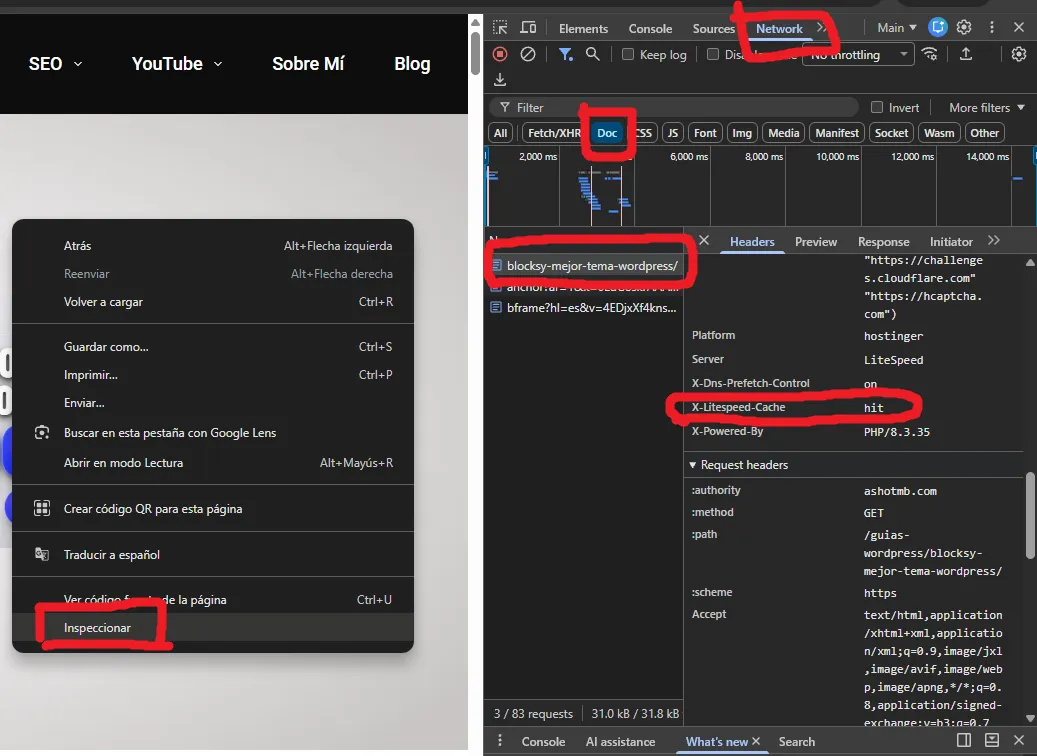
Si aparece hit, esa respuesta se ha servido desde la caché de LiteSpeed. Si aparece miss, esa solicitud no se ha servido desde esa caché: vuelve a cargar la página y revisa de nuevo la cabecera del documento. Si la página es cacheable y se ha almacenado, una respuesta posterior debería mostrar hit.
Un hit confirma un acierto de caché para esa solicitud. No confirma por sí solo que todos los recursos estén optimizados ni que todas tus páginas se comporten igual. Si ya obtienes hit, puedes dar por completada esta comprobación.
En instalaciones con LiteSpeed Web ADC o QUIC.cloud pueden aparecer otras cabeceras de caché. Si no ves las esperadas, comprueba el entorno con tu proveedor antes de cambiar ajustes al azar.
Haz esta prueba en páginas públicas. Una página de cuenta, un carrito u otra URL excluida puede necesitar una respuesta dinámica; su ausencia de hit puede ser el comportamiento correcto.
CDN en LiteSpeed Cache
Una CDN distribuye contenido desde otros servidores y puede formar parte de la optimización de una web. Su configuración depende del servicio que utilices y de si distribuye archivos estáticos, páginas completas o ambos tipos de contenido.
En el recorrido de esta clase no vamos a conectar una CDN nueva.
| Opción | Para qué sirve | Configuración y comprobaciones |
|---|---|---|
| CDN de QUIC.cloud | Distribuye contenido mediante la red de QUIC.cloud y puede añadir caché de página en su infraestructura. | Sin activar en esta clase. La CDN y los servicios de optimización se deciden por separado. |
| Integración con Cloudflare | Conecta el plugin con una cuenta de Cloudflare para gestionar funciones de la integración, como las purgas. | Sin configurar si no utilizas esa integración. OFF aquí no demuestra que tu dominio deje de pasar por Cloudflare. |
| Usar mapeo de CDN | Reescribe las direcciones de los recursos seleccionados para servirlos desde una URL de CDN. | OFF si no tienes una URL de CDN que debas mapear. Revisa los archivos y direcciones antes de activarlo. |
Si ya utilizas una CDN, revisa sus reglas antes de seguir. Puede haber otra capa de caché además de LiteSpeed, y los cambios quizá necesiten purgarse en ambas. No actives funciones equivalentes en varios sistemas sin comprobar cómo van a trabajar juntas.
Optimización de imágenes de LiteSpeed Cache
LiteSpeed Cache incluye una sección para optimizar imágenes usando QUIC.cloud, pero en esta configuración no la vamos a usar. Mi método es optimizar las imágenes antes de subirlas a WordPress, así controlo mejor el peso, el tamaño y la calidad final.
Resumen de la optimización de imágenes
Esta pestaña sirve para enviar imágenes a los servidores de QUIC.cloud y optimizarlas desde allí. Como en esta guía no usamos QUIC.cloud, no hacemos nada en este apartado.
Lo ideal es preparar las imágenes antes de subirlas a la web: redimensionarlas, comprimirlas y usar formatos ligeros siempre que tenga sentido. Para esto puedes usar herramientas como iLoveIMG, 11zon u otras alternativas gratuitas.
Ajustes de optimización de imágenes
Aunque no vayamos a enviar imágenes a QUIC.cloud, estos son los ajustes que aparecen en esta pestaña y para qué sirve cada uno.
| Opción | Configuración | Para qué sirve |
|---|---|---|
| Cron de petición automática | ON | Solicita automáticamente la optimización de imágenes mediante tareas programadas. Como no usamos QUIC.cloud, no tendrá importancia en esta configuración. |
| Optimizar imágenes originales | ON | Optimiza las imágenes originales y guarda una copia de seguridad. Puede ser útil si usas el sistema de LiteSpeed, pero aquí prefiero optimizar antes de subir. |
| Eliminar copias de seguridad del original | OFF | Borra las copias originales después de optimizar. Lo dejo apagado porque es irreversible y podrías no recuperar la imagen original. |
| Optimizar sin pérdida | OFF | Usa una compresión que mantiene más calidad, pero reduce menos el peso. Lo dejo apagado porque no vamos a optimizar desde LiteSpeed. |
| Optimizar tamaños de imagen | Todos marcados | Indica qué tamaños generados por WordPress se optimizarían: miniatura, medio, grande, 1536px, 2048px, etc. |
| Conservar datos EXIF/XMP | OFF | Mantiene datos como cámara, ubicación o copyright. Lo dejo apagado porque aumentan el peso y normalmente no hacen falta. |
| Formato de imagen de próxima generación | WebP marcado / AVIF no | Permite generar versiones WebP o AVIF. WebP es una buena opción, pero en esta guía prefiero preparar las imágenes antes de subirlas. |
| Atributo a reemplazar para WebP/AVIF | Por defecto | Indica dónde debe sustituir LiteSpeed una imagen normal por su versión WebP o AVIF. Mejor dejarlo por defecto. |
| WebP/AVIF para srcset adicional | ON | Permite aplicar WebP o AVIF también en imágenes generadas fuera de la lógica normal de WordPress. Lo dejo por defecto. |
Mi recomendación para principiantes es sencilla: no dependas de LiteSpeed Cache para arreglar imágenes mal subidas. Antes de subir una imagen, revisa dimensiones, peso y formato. Así evitas cargar la web con archivos enormes desde el principio.
Optimización de página
La sección de Optimización de página es una de las más delicadas del plugin. Aquí se pueden mejorar CSS, JavaScript, HTML, medios y otros recursos, pero también es donde más fácil es romper el diseño o alguna funcionalidad si activas opciones demasiado agresivas.
Ajustes de CSS
El CSS controla el aspecto de tu web. Empieza por una optimización limitada y comprueba una página de cada diseño que utilices: home, entrada, formulario y cualquier página importante.
| Opción | Para qué sirve | Configuración y comprobaciones |
|---|---|---|
| Minificar CSS | Reduce espacios y comentarios de los archivos de estilos. | Prueba ON después de comprobar la base. Revisa las páginas con diseños distintos. |
| Combinar CSS | Agrupa varios archivos de estilos en uno. | OFF en esta clase. Cambiar la agrupación puede afectar al orden de los estilos. |
| Generar UCSS | Calcula qué reglas CSS necesita una página y elimina las que considera innecesarias. | OFF sin QUIC.cloud. Si lo pruebas más adelante, revisa menús, formularios y elementos que aparecen al interactuar. |
| UCSS integrado | Inserta el CSS generado por UCSS dentro del HTML. | OFF. No interviene mientras no generes UCSS. |
| Combinación de CSS externo e integrado | Incluye estilos externos e internos en el archivo combinado. | Sin efecto con Combinar CSS en OFF. No lo actives como una optimización independiente. |
| Cargar CSS asíncronamente | Utiliza CSS crítico y carga el resto de los estilos sin bloquear de la misma forma la presentación inicial. | OFF en este recorrido sin QUIC.cloud. Al probarlo, comprueba la generación del CSS crítico y el diseño inicial. |
| CCSS por URL | Genera CSS crítico para cada URL, en lugar de compartirlo únicamente por tipo de contenido. | No interviene con CSS asíncrono en OFF. Se revisa si activas ese servicio y tus páginas tienen diseños diferentes. |
| Biblioteca de CSS integrado asíncrono | Inserta en el HTML la biblioteca que gestiona la carga asíncrona del CSS. | No interviene con CSS asíncrono en OFF. Revísala junto a esa función, no por separado. |
| Optimización de visualización de fuentes | Controla cómo se muestra el texto mientras se descarga la tipografía. | Prueba según tus fuentes. Con Swap, revisa cambios de tipografía y saltos de diseño. |
Activar el interruptor de CSS asíncrono sin conectar los servicios necesarios no hará que esa función trabaje. Si más adelante quieres usarla, conecta primero el servicio, comprueba la generación del CSS crítico y revisa visualmente las páginas.
Después de cambiar estos ajustes, purga la caché de CSS y JS y la caché de página que corresponda. Si aparece un problema, revierte el último cambio y vuelve a comprobar antes de probar otra opción.
Ajustes de JS (JavaScript)
JavaScript interviene en menús, formularios, buscadores, avisos de consentimiento y otros elementos de la web. La configuración debe mantener su funcionamiento, tanto antes como después de la primera interacción del visitante.
| Opción | Para qué sirve | Configuración y comprobaciones |
|---|---|---|
| Minificar JS | Reduce espacios y comentarios de los archivos JavaScript. | Prueba ON por separado después de verificar la base. Comprueba menús, formularios y buscadores. |
| Combinar JS | Reúne varios archivos JavaScript en uno. | OFF en esta clase. La agrupación puede afectar al orden de ejecución y a sus dependencias. |
| Combinación de JS externo e integrado | Incluye scripts externos e internos dentro del archivo combinado. | OFF. No tiene efecto mientras Combinar JS esté desactivado. |
| Deferir carga de JS | Modifica cuándo se ejecuta JavaScript: Diferido espera al análisis del HTML; Retrasado espera una interacción. | OFF al comprobar la base; después prueba Diferido. Evalúa Retrasado por separado y comprueba funciones y medición. |
Diferido y Retrasado no significan lo mismo. Diferido ejecuta el JavaScript después de analizar el HTML. Retrasado espera una interacción del visitante, como mover el ratón o pulsar una tecla. Esto puede cambiar cuándo aparecen o funcionan determinados elementos.
Si quieres probar Retrasado, hazlo como una segunda prueba independiente. Comprueba el menú móvil, el formulario, el buscador y el aviso de cookies desde una visita nueva. Verifica también que tus herramientas de medición siguen registrando lo que necesitas.
Cuando un recurso concreto falle, identifica el archivo responsable y añade una exclusión específica. Copiar una lista de exclusiones de otra web puede dejar fuera archivos innecesarios o no resolver el problema real.
Ajustes HTML
En esta pestaña puedes reducir o modificar partes del documento que recibe el navegador. Algunas opciones afectan a fuentes, recursos externos o contenido de respaldo, por lo que conviene revisar el resultado.
| Opción | Para qué sirve | Configuración y comprobaciones |
|---|---|---|
| Minificar HTML | Reduce espacios y comentarios del documento HTML. | Prueba ON por separado y comprueba contenido, diseño y funciones. |
| Prefetch DNS | Resuelve con antelación el nombre de los dominios indicados. | Vacío salvo dominios externos necesarios y comprobados. No copies listas de otros sitios. |
| Control del prefetch DNS | Amplía el uso de resolución DNS anticipada para las direcciones del documento. | Mantén el valor de tu instalación al empezar. Mide antes de atribuirle una mejora. |
| Preconexión DNS | Prepara de antemano la conexión con los dominios indicados. | Vacío salvo una dependencia externa importante y comprobada. Preparar la conexión no descarga el recurso. |
| Selectores HTML de carga diferida | Retrasa el procesamiento de los elementos HTML que coinciden con los selectores indicados. | Vacío. Úsalo solo para un elemento y un problema identificados; comprueba que el contenido siga disponible. |
| HTML mantener comentarios | Conserva los comentarios HTML que coinciden con los textos indicados al minificar. | Vacío si no necesitas conservar ninguno. Revisa si alguna integración depende de un comentario concreto. |
| Eliminar query strings | Retira determinadas cadenas de consulta de recursos estáticos internos. | Mantén el valor de tu instalación y comprueba actualizaciones de archivos. Una URL más limpia no demuestra mayor velocidad. |
| Cargar Google Fonts asíncronamente | Cambia cómo se cargan las fuentes de Google para reducir el bloqueo inicial. | Según cómo sirvas tus fuentes. Revisa antes si utilizas Google Fonts y comprueba texto y diseño. |
| Eliminar Google Fonts | Impide cargar las fuentes de Google que gestiona esta función. | OFF salvo que no las necesites o ya tengas sustitutas adecuadas. Comprueba que la tipografía no cambie sin querer. |
| Eliminar emojis de WordPress | Evita cargar el JavaScript de compatibilidad de emojis que añade WordPress. | Opcional. Los navegadores modernos pueden mostrar sus emojis nativos; revisa el resultado si los utilizas. |
| Eliminar etiquetas noscript | Quita las etiquetas noscript añadidas por LiteSpeed como respaldo para sus optimizaciones. | OFF al empezar. Esa eliminación reduce la compatibilidad cuando JavaScript no funciona; no afecta a todos los noscript de otros orígenes. |
Una mejora de puntuación no basta para decidir si un cambio es útil. Comprueba las fuentes, el contenido visible y las funciones del sitio después de guardar y purgar la caché.
Ajustes de medios
La carga diferida puede evitar que el navegador descargue al principio imágenes o iframes que están más abajo en la página. Los recursos necesarios para mostrar la primera pantalla requieren otra revisión.
| Opción | Para qué sirve | Configuración y comprobaciones |
|---|---|---|
| Retrasar la carga de imágenes | Activa la carga diferida: las imágenes se solicitan al acercarse al área visible. | ON para imágenes fuera de la primera pantalla. Excluye las que deban aparecer al inicio, incluida la imagen LCP si corresponde. |
| Marcador de posición de imagen básica | Muestra una imagen temporal mientras se descarga la imagen real. | Vacío para utilizar el marcador básico del plugin. Solo introduce uno propio si quieres cambiarlo y conoces el formato requerido. |
| Marcador de posición adaptable | Reserva un espacio con las dimensiones de la imagen antes de mostrarla. | ON y comprueba las dimensiones reservadas. Ayuda a evitar saltos cuando la imagen tiene ancho y alto definidos. |
| Marcador de posición SVG adaptable | Define el dibujo SVG utilizado como marcador adaptable. | Conserva el valor del plugin. Personalízalo solo si necesitas cambiar su aspecto y comprueba el resultado. |
| Color del marcador de posición adaptable | Elige el color del espacio temporal que ocupa la imagen. | Conserva el color del plugin o ajústalo a tu diseño. Es una decisión visual. |
| Generador de LQIP en la nube | Crea una miniatura borrosa de cada imagen para mostrarla antes de la imagen definitiva. | OFF en este recorrido. Necesita el servicio de QUIC.cloud. |
| Calidad de LQIP | Ajusta el detalle y el peso del marcador borroso generado. | Conserva 4 si es el valor de tu versión. No interviene mientras el generador LQIP esté desactivado. |
| Dimensiones mínimas de LQIP | Fija los umbrales de tamaño para decidir qué imágenes se envían al generador de marcadores. | Conserva 150 × 150 si aparece así en tu versión. No interviene con LQIP desactivado. |
| Generar LQIP en segundo plano | Procesa la cola de marcadores mediante tareas programadas sin hacer esperar al primer visitante. | Conserva el valor de tu instalación. Sin el generador LQIP activo no tiene efecto; revísalo si conectas ese servicio. |
| Retrasar la carga de iframes | Pospone la carga de elementos incrustados, como mapas y reproductores de vídeo. | ON para los que no necesiten cargarse al inicio. Comprueba su funcionamiento y las exclusiones necesarias. |
| Añadir tamaños que faltan | Completa atributos de ancho y alto ausentes para reservar espacio a las imágenes. | ON con la carga diferida de imágenes activa. Comprueba imágenes representativas; la función se aplica a imágenes locales por defecto. |
| Control de calidad de imagen de WordPress | Ajusta la calidad de compresión utilizada por WordPress al generar imágenes. | Conserva 82 si es el valor de tu instalación. Valora peso y nitidez; no equivale a comprimir de nuevo toda la biblioteca. |
| Redimensionado automático de imágenes originales | Reduce automáticamente imágenes originales grandes al subirlas. | OFF en esta clase: prepara las dimensiones antes de subir. Si lo activas, conserva los originales fuera de WordPress; el cambio puede ser irreversible. |
Prepara las imágenes antes de subirlas: dimensiones adecuadas, peso razonable y formato compatible con su uso. Después comprueba qué archivo está descargando realmente el navegador.
VPI
VPI utiliza servicios de QUIC.cloud para detectar imágenes visibles al cargar una página y excluirlas de la carga diferida. Como no los conectaremos en esta configuración, deja VPI y su cron en OFF.
| Opción | Para qué sirve | Configuración y comprobaciones |
|---|---|---|
| Imágenes de la vista | Detecta imágenes de la primera pantalla para excluirlas del lazy load y priorizar su carga. | OFF sin QUIC.cloud. Revisa manualmente las imágenes que deben aparecer al inicio. |
| Cron de imágenes de la vista | Envía automáticamente a procesar la cola de detección de imágenes visibles. | OFF con VPI desactivado. Se revisa al conectar y utilizar ese servicio. |
Revisa manualmente qué elemento es el LCP de cada tipo de página. Si es una imagen, esa imagen no debe esperar al lazy load. La imagen destacada puede serlo en una página y no en otra; compruébalo en la medición.
Exclusiones de medios
Si has identificado una imagen LCP que está cargándose de forma diferida, entra en Optimización de página > Exclusiones de medios y añádela al campo de exclusiones de carga diferida de imágenes. Puedes utilizar una cadena de su ruta que identifique el archivo según las reglas del campo.
| Opción | Para qué sirve | Configuración y comprobaciones |
|---|---|---|
| Exclusiones de carga retrasada de imágenes | Evita la carga diferida en las imágenes cuya ruta coincida con lo indicado. | Añade solo imágenes que deban cargarse al inicio. Usa coincidencias concretas y comprueba la URL real del archivo. |
| Exclusión de nombres de clases para carga diferida de imágenes | Excluye imágenes mediante una clase de su propio elemento HTML. | Conserva las entradas de tu instalación. Añade una clase solo si has comprobado que identifica las imágenes adecuadas. |
| Exclusiones de carga diferida de clases padres | Excluye imágenes cuando una clase de su contenedor coincide con la indicada. | Vacío salvo necesidad comprobada. Revisa cuántas imágenes abarca ese contenedor. |
| Exclusiones de carga diferida de clases de iframes | Excluye iframes según una clase de su propio elemento HTML. | Vacío salvo un reproductor, mapa u otro elemento que deba cargar inmediatamente. |
| Exclusiones de carga diferida de clases padre de iframes | Excluye iframes mediante una clase del contenedor que los rodea. | Vacío salvo necesidad comprobada. Evita clases genéricas que afecten a todos los elementos incrustados. |
| Exclusión de URIs de carga diferida | Desactiva la carga diferida de imágenes e iframes en las páginas indicadas. | Vacío salvo un problema específico de una página. Prefiere excluir un recurso concreto cuando sea suficiente. |
| Exclusiones de LQIP | Evita generar marcadores LQIP para las imágenes indicadas. | Sin cambios mientras LQIP esté desactivado. No sustituye las exclusiones de carga diferida. |
Guarda los cambios, purga la caché y vuelve a medir la misma URL. Comprueba en Red o Network que la imagen empieza a solicitarse sin esperar a una interacción o al desplazamiento por la página.
Evita excluir todas las imágenes por comodidad. Mantén la carga diferida en las que están más abajo y revisa por separado la home, las entradas y las páginas con diseños diferentes.
Localización
Esta opción permite servir desde tu web determinados recursos externos. En la configuración inicial la dejaría desactivada hasta saber qué archivo quieres localizar y haber comprobado su funcionamiento después del cambio.
Mantén Gravatar desactivado si no necesitas esa función. Las opciones de localización se valoran según los recursos que utiliza tu web, no como un paso obligatorio de la configuración.
| Opción | Para qué sirve | Configuración y comprobaciones |
|---|---|---|
| Caché de Gravatar | Guarda copias locales de los avatares que se obtienen de Gravatar. | OFF si no utilizas esa función. Si la necesitas, compara la carga de los comentarios. |
| Cron de la caché de Gravatar | Actualiza periódicamente las copias locales de los avatares. | OFF con la caché de Gravatar desactivada. |
| TTL de la caché de Gravatar | Establece cuánto tiempo se conservan esas copias antes de renovarlas. | Conserva el valor de tu instalación, habitualmente 604800 segundos. No interviene con la caché de Gravatar en OFF. |
| Recursos localizados | Copia los recursos externos seleccionados para servirlos desde tu dominio. | OFF al empezar. Si lo pruebas, comprueba formularios, avisos, medición y cualquier servicio afectado. |
| Archivos de idiomas o archivos de localización | Indica las URLs de los recursos externos que se copiarían al servidor. | Conserva la lista mientras la función esté en OFF. Este campo se refiere a recursos externos, no a traducciones del idioma de WordPress. |
Retoques (JS)
Utiliza las exclusiones para resolver problemas identificados. Si el menú deja de funcionar al diferir o retrasar scripts, revierte primero ese cambio. Después localiza el recurso implicado y comprueba si una exclusión concreta resuelve el fallo.
No es necesario excluir jQuery de todas las optimizaciones en todas las webs. La decisión depende de sus dependencias y del comportamiento real del tema o de los plugins.
Deja vacías las exclusiones de URL salvo que tengas un motivo comprobado para utilizarlas. Tampoco hace falta excluir categorías o etiquetas de la optimización simplemente por su tipo de página.
La opción de optimizar solamente para invitados puede mantenerse en ON para aplicar las transformaciones a visitantes sin sesión. No debe confundirse con Modo de invitado ni con Optimización para invitados, que hemos dejado desactivados al empezar.
| Opción | Para qué sirve | Configuración y comprobaciones |
|---|---|---|
| Inclusiones de JS retrasadas | En versiones anteriores, permite indicar los scripts que deben ejecutarse con retraso. | Vacío si aún aparece. La documentación lo marca como obsoleto desde 7.9.2; revisa la versión de tu panel. |
| Excluir JS | Evita aplicar a los archivos indicados las optimizaciones JS a las que afecta este campo. | Añade solo archivos que provoquen un problema comprobado. No excluyas jQuery de forma universal. |
| Exclusiones de JS diferido o retrasado | Permite ejecutar antes los scripts que se excluyen del diferido o del retraso. | Vacío salvo una dependencia comprobada. Prueba el recurso afectado y las funciones que lo utilizan. |
| Exclusiones JS del modo de invitado | Excluye scripts del tratamiento específico del modo de invitado. | Sin cambios con Modo de invitado en OFF. Revísalo si activas ese modo y detectas un fallo específico. |
| URL excluidas | Evita la optimización de página en las rutas indicadas. | Vacío salvo una excepción comprobada. No excluyas categorías o etiquetas únicamente por su tipo de página. |
| Optimizar solamente para invitados | Limita las optimizaciones CSS y JS a visitantes sin sesión iniciada. | ON en este recorrido. Comprueba el resultado en incógnito; el modo de invitado es otro ajuste distinto. |
| Excluir perfiles | Evita aplicar optimizaciones a los perfiles de usuario seleccionados. | Ninguno salvo necesidad comprobada. Con la optimización solo para invitados, los usuarios identificados ya quedan fuera de esas transformaciones. |
Retoques – CSS
En este recorrido no generamos UCSS ni CSS crítico con QUIC.cloud. Sus listas de exclusiones y selectores permitidos no forman parte de la configuración inicial.
| Opción | Para qué sirve | Configuración y comprobaciones |
|---|---|---|
| Excluir CSS | Deja archivos concretos fuera de las optimizaciones CSS a las que afecta este campo. | Vacío salvo un fallo de diseño comprobado. Identifica el archivo antes de excluirlo. |
| Archivos excluidos en línea de UCSS | Excluye archivos del cálculo UCSS e incorpora su contenido completo dentro del HTML. | Vacío sin UCSS. No copies listas de plugins de otra web; revisa qué archivo necesitas conservar. |
| Lista blanca del selector de CSS sin uso | Obliga a conservar selectores concretos en el CSS generado por UCSS. | Vacío sin UCSS. Al utilizarlo, añade selectores que existan en el CSS y que falten tras la optimización. |
| Exclusiones UCSS de la URI | Evita generar UCSS en las páginas cuyas rutas coinciden. | Vacío sin UCSS. Añade una página solo cuando necesites excluirla por un problema identificado. |
| Tipos de contenido de caché de CCSS distintos | Separa el CSS crítico por elemento de los tipos de contenido indicados. | No interviene sin CSS crítico. Conserva el valor del panel y revísalo si utilizas el servicio; no obliga por sí solo a generar CCSS. |
| Distintas URIs de caché CCSS | Crea variantes de CSS crítico para las rutas indicadas. | Vacío en este recorrido. Se utiliza al resolver diferencias de diseño entre páginas que compartirían CCSS. |
| Lista de permitidos del selector del CCSS | Incluye selectores indicados en el CSS crítico generado. | Vacío sin CCSS. Si lo utilizas, añade solo los selectores que falten en la presentación inicial. |
| Reglas de CSS críticas | Permite aportar reglas CSS manuales para la presentación inicial. | Vacío. Requiere conocer el CSS necesario y comprobar móvil y escritorio. |
Si más adelante utilizas esas funciones, revisa los estados que solo aparecen al interactuar: menú desplegado, popup abierto, errores de formulario o pestañas activas. Una página que se ve bien al cargar puede perder estilos en alguno de esos estados.
Añade únicamente los archivos o selectores que necesites conservar. Las listas de Stackable, formularios o popups son ajustes específicos de una instalación y deben comprobarse en ella.
Base de Datos
La sección de Base de datos sirve para limpiar elementos que WordPress va acumulando con el tiempo: revisiones, metadatos huérfanos, borradores, comentarios spam, transitorios, etc.
Antes de limpiar, si tu web es importante, haz una copia de seguridad. Normalmente no debería haber problema, pero es mejor no tocar la base de datos sin tener una forma de volver atrás.
Gestionar
Esta pestaña permite limpiar la base de datos desde LiteSpeed Cache. En mi caso, cada cierto tiempo uso Limpiar todo y, si veo que algo no se limpia y supera más o menos los 30 elementos, lo limpio manualmente desde su opción concreta.
| Opción | Configuración / uso | Para qué sirve |
|---|---|---|
| Limpiar todo | Usar cada cierto tiempo | Limpia de golpe los elementos acumulados que LiteSpeed puede eliminar. Es la opción rápida para mantenimiento básico. |
| Revisiones de entradas | Limpiar si hay muchas | Borra versiones antiguas de entradas o páginas. Útil si editas mucho contenido y se acumulan revisiones. |
| Meta de entrada huérfano | Limpiar si se acumula | Elimina datos asociados a entradas que ya no existen. Ayuda a mantener la base de datos más ordenada. |
| Borradores automáticos | Limpiar si aparecen | Borra borradores guardados automáticamente por WordPress. Si no los necesitas, puedes eliminarlos. |
| Entradas enviadas a la papelera | Limpiar si hay contenido | Elimina definitivamente entradas o páginas que están en la papelera. Úsalo solo si tienes claro que no las necesitas. |
| Comentarios spam | Limpiar si hay spam | Borra comentarios marcados como spam. Muy útil si tienes comentarios activados. |
| Comentarios enviados a la papelera | Limpiar si hay contenido | Elimina comentarios que ya mandaste a la papelera. |
| Trackbacks/pingbacks | Limpiar si hay datos | Borra avisos automáticos de enlaces entre webs. En la mayoría de proyectos no suelen aportar mucho. |
| Datos transitorios expirados | Limpiar si hay datos | Elimina datos temporales caducados que WordPress o los plugins ya no deberían necesitar. |
| Todos los datos transitorios | Limpiar con prudencia | Borra todos los datos temporales, incluso los no expirados. Puede hacer que algunos plugins tengan que regenerar información. |
| Optimizar tablas | Usar si aparece disponible | Optimiza las tablas de la base de datos para mantenerlas más limpias y ordenadas. |
Para principiantes, mi recomendación es simple: limpia de vez en cuando, pero no te obsesiones. Si la web funciona bien, con una limpieza periódica es suficiente.
Ajustes de optimización de la BD
En esta pestaña no toco nada y lo dejo todo por defecto.
| Opción | Configuración | Para qué sirve |
|---|---|---|
| Número máximo de revisiones | Por defecto | Permite limitar cuántas revisiones guarda WordPress de cada entrada o página. |
| Edad máxima de las revisiones | Por defecto | Permite borrar revisiones antiguas según el tiempo que tengan. |
De momento no hace falta complicarse con estos ajustes. Primero es mejor limpiar manualmente cada cierto tiempo y, más adelante, si ves que tu web acumula demasiadas revisiones, ya puedes limitar cuántas quieres guardar.
“Rastreador” de LiteSpeed Cache
El rastreador, o crawler, sirve para recorrer la web y generar caché de forma anticipada.
Esto puede ser útil en algunas webs, pero también consume recursos. Por eso, en esta configuración lo dejaría desactivado.
Configuración recomendada: Ajustes – Rastreador: OFF
Para una web normal, prefiero no activar el crawler de primeras. Si más adelante ves que necesitas precargar caché o tienes una estructura donde esto aporta valor, se puede estudiar.
Pero como configuración base, mejor mantenerlo simple.
Herramientas
La sección de Herramientas sirve para tareas de mantenimiento, diagnóstico y recuperación. Aquí puedes purgar caché, exportar ajustes, revisar archivos técnicos, controlar Heartbeat, generar informes o activar depuración.
En una guía para principiantes, lo importante es saber qué hace cada pestaña y no tocar opciones avanzadas si no hay un problema concreto.
Purgar
Esta pestaña sirve para borrar distintos tipos de caché. Es útil cuando haces cambios en la web y no los ves reflejados.
| Opción | Para qué sirve |
|---|---|
| Purgar la página de inicio | Borra solo la caché de la home. Útil si has cambiado algo en la portada. |
| Purgar páginas | Borra la caché de las páginas. Sirve cuando has editado varias páginas estáticas. |
| Error de purga de 403 | Borra la caché de páginas con error 403. Solo lo usaría si tienes ese problema. |
| Error de purga de 404 | Borra la caché de páginas no encontradas. Útil si has corregido URLs o enlaces rotos. |
| Error de purga de 500 | Borra la caché de errores 500. Puede ayudar después de resolver un fallo del servidor. |
| Purgar todo – LSCache | Borra la caché creada por LiteSpeed Cache. Es una de las opciones más útiles. |
| Purgar todo – Caché CSS/JS | Borra archivos CSS y JS optimizados. Úsalo si has cambiado ajustes de diseño o scripts. |
| Purgar todo – Caché opcode | Reinicia la caché opcode. Es más técnico; no lo tocaría salvo necesidad. |
| Purgar todo – CSS único | Borra archivos de CSS único generados. Útil si estás trabajando con UCSS. |
| Purgar todo – VPI | Borra datos de imágenes de la vista. Solo importa si usas esa función. |
| Purgar todo | Borra la caché principal del plugin, excepto algunas cachés especiales. Es la opción habitual cuando quieres refrescar la web. |
| Vaciar la caché entera | Vacía toda la caché relacionada con el sitio, incluso de otras aplicaciones. Solo la usaría si algo se está cacheando muy mal. |
Para principiantes, el orden sería este:
- Si has cambiado ajustes generales, caché, HTML, imágenes o cualquier configuración normal: usa Purgar todo.
- Si has cambiado opciones de CSS o JavaScript: usa primero Purgar todo – Caché CSS/JS y después Purgar todo.
- Si solo quieres borrar la caché creada por LiteSpeed Cache: usa Purgar todo – LSCache.
- Si aun así la web sigue mostrando cosas antiguas o raras, usa Vaciar la caché entera, pero solo como último recurso.
Importar / Exportar
Esta pestaña sirve para guardar, importar o restaurar configuraciones de LiteSpeed Cache.
| Opción | Para qué sirve |
|---|---|
| Exportar | Descarga un archivo con la configuración actual del plugin. Muy útil antes de hacer cambios importantes. |
| Importar ajustes | Permite subir un archivo de configuración y sobrescribir los ajustes actuales. Úsalo solo si confías en esa configuración. |
| Restablecer todos los ajustes | Devuelve LiteSpeed Cache a sus valores predeterminados. Es una opción drástica, mejor usarla solo si quieres empezar de cero. |
Mi recomendación es exportar los ajustes antes de tocar configuraciones avanzadas. Así, si algo sale mal, tienes una copia para volver atrás.
Ver archivo .htaccess
Esta pestaña permite ver reglas que LiteSpeed Cache añade al archivo .htaccess.
No recomiendo tocarlo si estás empezando. El .htaccess es un archivo delicado y un cambio mal hecho puede romper la web o provocar errores de acceso.
Heartbeat
Heartbeat es una función interna de WordPress que permite ciertas comunicaciones en segundo plano, por ejemplo en el panel de administración o en el editor.
En esta configuración lo dejo por defecto:
| Opción | Configuración | Para qué sirve |
|---|---|---|
| Control de heartbeat de la parte pública | OFF | Controla Heartbeat en la parte visible de la web. Lo dejo apagado. |
| TTL de heartbeat de la parte pública | 60 segundos | Define cada cuánto se ejecutaría si estuviera activo. Lo dejo por defecto. |
| Control de heartbeat de la administración | OFF | Controla Heartbeat dentro del panel de WordPress. Lo dejo apagado. |
| TTL de heartbeat de la administración | 60 segundos | Define el intervalo en administración si se activa. Por defecto está bien. |
| Heartbeat del editor | OFF | Controla Heartbeat en el editor de entradas o páginas. Lo dejo apagado. |
| TTL de heartbeat del editor | 15 segundos | Define el intervalo del editor si se activa. Lo dejo por defecto. |
No desactivaría Heartbeat sin motivo, porque algunas tareas de WordPress funcionan con AJAX y podrían dejar de comportarse correctamente.
Informe
La pestaña Informe genera información técnica sobre el entorno de WordPress, el servidor y la configuración del plugin.
No es algo que tengas que usar en el día a día. Sirve sobre todo si tienes un problema y necesitas enviar datos al soporte de LiteSpeed, del hosting o a alguien que te ayude a revisar la configuración.
Ajustes de depuración
Esta pestaña sirve para investigar errores. En una web normal no la tocaría salvo que sepas lo que estás haciendo o estés siguiendo instrucciones de soporte.
| Opción | Configuración recomendada | Para qué sirve |
|---|---|---|
| Desactivar todas las características | OFF | Desactiva LiteSpeed Cache y sus optimizaciones temporalmente. Solo para pruebas. |
| Registro de depuración | OFF | Guarda registros técnicos de funcionamiento. Debe estar apagado cuando todo va bien. |
| IPs de administrador | Por defecto | Permite limitar acciones o registros a IPs concretas. No hace falta tocarlo. |
| Nivel de depuración | Básico | Define el detalle de los registros. Avanzado solo si estás diagnosticando algo. |
| Límite de tamaño de archivo de registro | 3 MB | Limita el tamaño del archivo de registro para no llenar espacio. |
| Colapsar cadenas de peticiones | OFF | Acorta datos del registro para hacerlo más legible. No es necesario tocarlo. |
| URIs incluidas en la depuración | Vacío | Permite registrar solo URLs concretas. Útil en diagnósticos específicos. |
| URIs excluidas de la depuración | Vacío | Evita registrar ciertas URLs. Solo se usa en casos concretos. |
| Exclusión de cadenas de depuración | Vacío | Evita registrar líneas que contengan ciertas cadenas. Es avanzado. |
También aparecen ayudas como ver sitio sin optimizar, ver sitio sin caché o desactivar características durante 24 horas. Son útiles para comprobar si un problema lo está causando LiteSpeed Cache.
Vista de Registros
Esta pestaña permite ver, copiar, descargar o vaciar registros generados por LiteSpeed Cache.
No tienes que usarla normalmente. Es útil cuando estás depurando un problema y necesitas revisar qué está haciendo el plugin.
| Opción | Para qué sirve |
|---|---|
| Registro de depuración | Muestra mensajes técnicos si la depuración está activa. |
| Purgar registro | Limpia el registro actual. |
| Registros de rastreadores | Muestra información relacionada con el crawler si se usa. |
| Vaciar los registros | Borra los registros guardados. |
| Copiar / Descargar | Permite copiar o descargar el registro para revisarlo o enviarlo a soporte. |
Pruebas beta
Esta pestaña sirve para probar versiones de desarrollo del plugin desde GitHub.
No la usaría en una web real. Las versiones beta pueden tener errores, así que mejor quedarse con versiones estables salvo que estés haciendo pruebas en una copia o entorno de staging.
Cómo medir y ajustar LiteSpeed Cache en tu web
La comprobación tiene dos partes: medir la carga y revisar las funciones. Un cambio que mejora una puntuación de laboratorio pero rompe el menú o retrasa un formulario no es una configuración terminada.
Elige una URL representativa y registra sus resultados antes de optimizar recursos. Repite las pruebas después con la misma URL, el mismo modo de dispositivo y unas condiciones comparables. Distingue también si estás observando una caché ya generada o la primera respuesta después de purgar.
Si utilizas PageSpeed Insights, separa sus datos de laboratorio de los datos de usuarios reales cuando estén disponibles. Repite varias mediciones de laboratorio y compara la mediana. Una única puntuación puede variar y el objetivo no tiene por qué ser alcanzar 100.
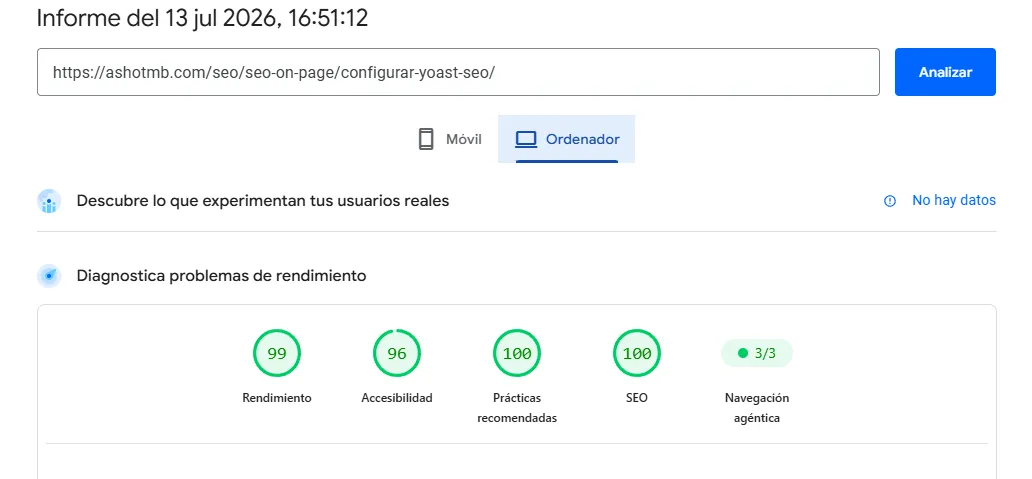
Ejercicio de clase
- Selecciona una entrada con texto, imágenes y los elementos habituales de tu web.
- Guarda la configuración y registra una medición inicial.
- Verifica primero un hit de caché en esa página pública.
- Prueba una sola optimización, por ejemplo la minificación de CSS.
- Purga las capas afectadas, solicita de nuevo la página y repite la medición en condiciones comparables.
- Comprueba el diseño y las funciones. Mantén el cambio si el resultado es útil y no introduce fallos.
| Dato que debes anotar | Antes | Después |
|---|---|---|
| Fecha y URL probada | Anota el dato | Anota el dato |
| Versión y ajuste modificado | Anota el dato | Anota el dato |
| Condición de caché y modo de dispositivo | Anota el dato | Anota el dato |
| Mediana del LCP de laboratorio | Anota el resultado | Anota el resultado |
| CLS de laboratorio | Anota el resultado | Anota el resultado |
| Menú formulario y otras funciones | Anota su estado | Anota su estado |
El registro te permite explicar por qué mantienes un ajuste y volver atrás cuando no aporta una mejora. Si utilizas IA para interpretar un aviso, contrasta la propuesta con la documentación del plugin y comprueba el cambio antes de conservarlo.
Errores frecuentes al configurar LiteSpeed Cache
No aparece un hit de caché
Comprueba que pruebas una página pública, sin sesión iniciada, y que el servidor admite la caché de LiteSpeed. Revisa después si la URL o alguna condición de la solicitud está excluida. Si utilizas otra capa de caché, consulta también sus cabeceras. No fuerces caché pública para resolver un fallo que todavía no has identificado.
El diseño pierde estilos o cambia al cargar
Revierte el último ajuste de CSS, purga los archivos optimizados y la caché de página, y comprueba de nuevo. Si el problema desaparece, prueba las opciones por separado. Antes de activar CSS asíncrono o UCSS, confirma sus dependencias y revisa las páginas con diseños distintos.
Si has activado JavaScript retrasado, vuelve temporalmente a Diferido u OFF y prueba otra vez. Cuando identifiques el recurso responsable, añade una exclusión concreta si necesitas mantener el retraso para otros archivos. Comprueba el resultado en móvil y desde una visita nueva.
Los cambios de contenido no aparecen
Purga la caché de la URL afectada y comprueba si existe además caché en una CDN o en el navegador. Revisa las reglas de purga automática para evitar repetir el problema. Aumentar o reducir TTL sin conocer la capa responsable puede no resolverlo.
La imagen inicial tarda en aparecer
Comprueba si esa imagen es el elemento LCP y si está utilizando carga diferida. Si lo es, exclúyela y revisa su tamaño, formato y momento de descarga. Mantén el lazy load para las imágenes que no necesitas al principio.
Cómo recuperar la configuración anterior
Si el fallo empezó después de modificar ajustes, revierte el último cambio o importa la configuración que habías exportado. Purga las capas afectadas y verifica las funciones. Importar ajustes no recupera archivos ni datos eliminados; para eso necesitas la copia de seguridad correspondiente.
❔ Preguntas frecuentes
Empieza por una configuración compatible con tu servidor y comprueba la caché de página. Después prueba las optimizaciones de recursos por separado. Las opciones adecuadas dependen del tema, los plugins y las funciones de la web. Una configuración para un blog no debe aplicarse sin revisión a una tienda o una membresía.
Puedes instalar el plugin en distintos servidores y utilizar funciones de optimización. Su caché de página requiere un entorno LiteSpeed compatible o QUIC.cloud CDN. En Apache o Nginx sin esa CDN, no tendrás la caché de página de LiteSpeed por el hecho de instalar el plugin.
No para seguir el recorrido básico de esta guía en un servidor compatible. Sí lo necesitas para los servicios de optimización que dependen de él, como CSS crítico, UCSS o VPI. Conectar esos servicios y activar su CDN son decisiones diferentes.
Depende de si generas contenido diferente para móviles o utilizas funciones que necesitan variantes separadas. Que el diseño sea responsive no exige por sí solo activar esa opción. En el escenario básico de esta clase empezamos con ella apagada.
Diferido ejecuta los scripts después de analizar el HTML. Retrasado espera una interacción del visitante. Si pruebas el segundo, revisa cuándo funcionan el menú, los formularios y otros elementos importantes.
Es el tiempo durante el cual una entrada de caché puede considerarse válida antes de caducar. Las reglas de purga también intervienen cuando actualizas contenido. Si ves datos antiguos, identifica primero qué capa los sirve antes de modificar los tiempos.
Comprueba una URL pública sin sesión iniciada y consulta las cabeceras de su documento HTML. Un X-LiteSpeed-Cache: hit indica que esa respuesta se ha servido desde LSCache. Puede haber otras cabeceras si tu instalación utiliza Web ADC o QUIC.cloud.
Puede ayudarte a mejorar la carga y la experiencia de uso cuando está bien configurado. El posicionamiento depende también de la relevancia del contenido, la competencia, los enlaces y otras señales. Activar el plugin o alcanzar una puntuación concreta no asegura una posición determinada.